
 多镜像启动
多镜像启动 安装配置教程
 安全启动报错
 U盘无法识别
 WIM引导失败
 升级保留数据
需要在一个U盘装多个系统镜像?
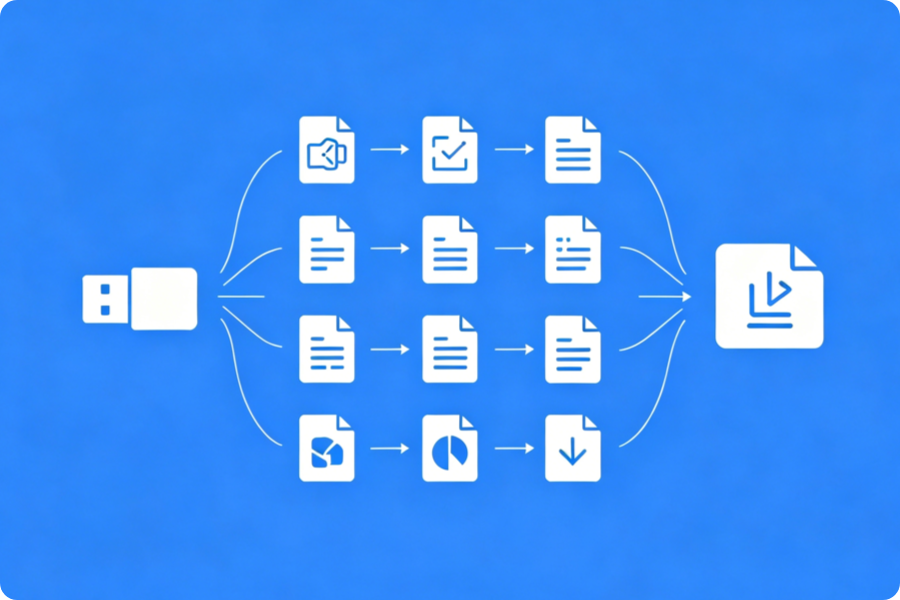
一次制作,永久免格式化多镜像启动
彻底告别每次刻录都要格式化U盘的烦恼。安装Ventoy后,只需将ISO/WIM/IMG/VHD(x)/EFI等镜像文件直接拷贝到U盘中,即可通过启动菜单自由选择加载项。
立即下载不知道如何正确安装Ventoy到U盘?
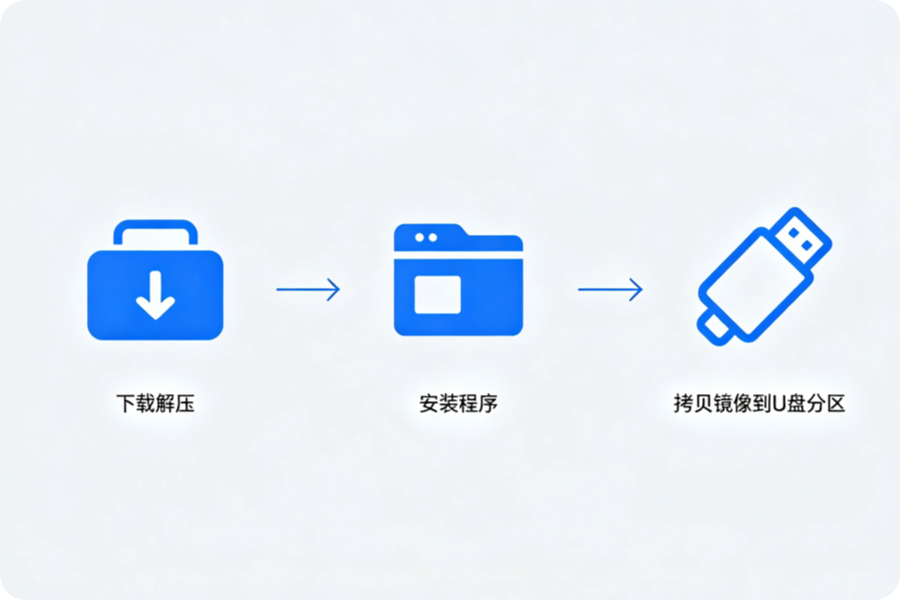
新手必看!Ventoy极速配置指南
安装步骤:1.解压安装包并运行Ventoy2Disk;2.点击“配置选项”开启安全启动支持;3.选准U盘点击“安装”并确认格式化;4.将系统镜像直接拷入U盘分区即可。
立即下载遇到Verification failed (Secure Boot)报错?
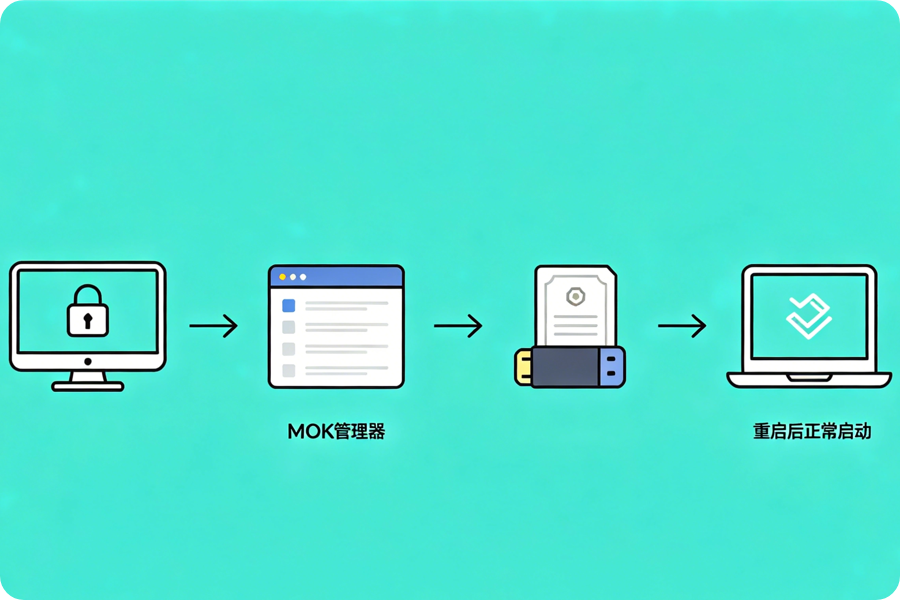
彻底解决Ventoy安全启动(Secure Boot)拦截问题
主板拦截未签名文件会导致此报错。解决方法:回车进入Enroll MOK,浏览并选择U盘内的CER证书文件,按提示确认并重启,即可在开启安全启动时正常引导。
立即下载制作完成后电脑BIOS不识别U盘?
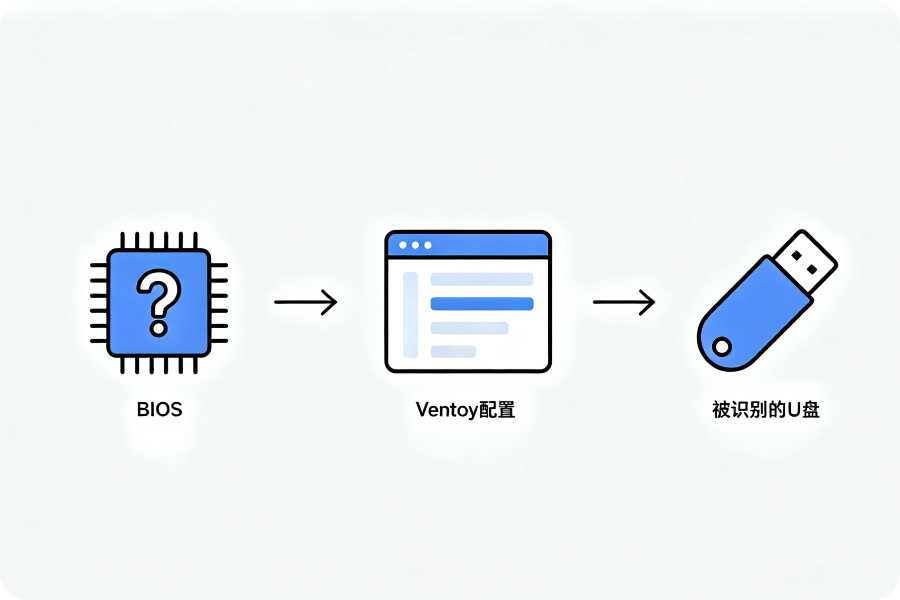
引导WIM文件时卡住或者蓝屏?
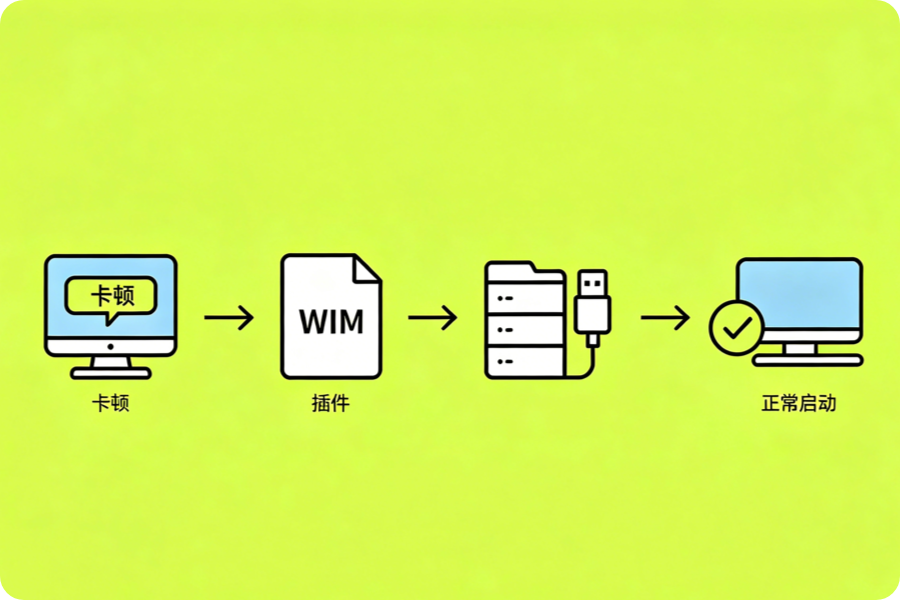
完美修复Windows WIM/PE文件引导挂起报错
引导WIM镜像常因缺少驱动卡死。解决方法:确认已引入ventoy_wimboot插件并存至指定目录,确保镜像完整,即可修复非标准PE文件的加载挂起或蓝屏故障。
立即下载旧版本Ventoy升级会导致U盘内镜像丢失?
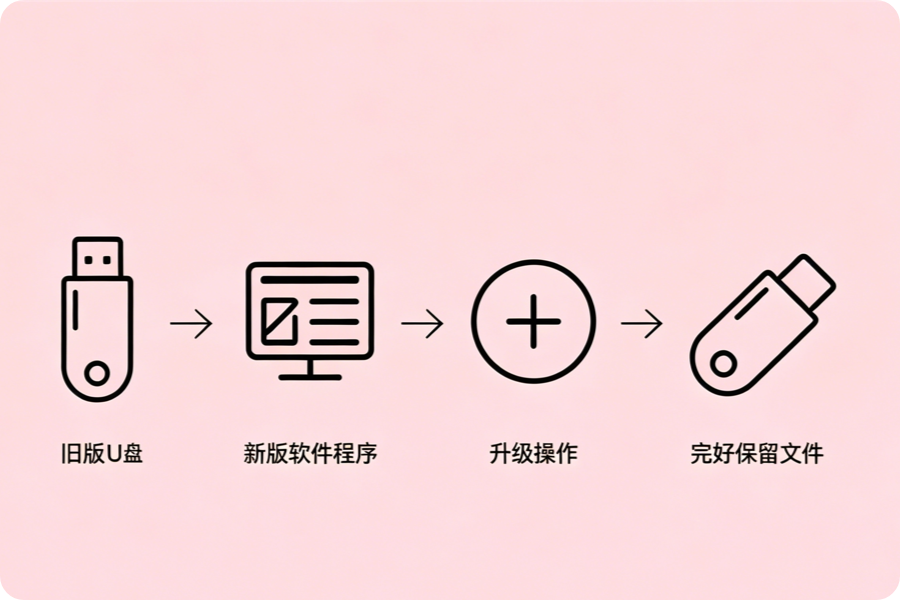
常见问题
A1: 完全支持。Ventoy默认使用exFAT文件系统,突破了FAT32单文件4GB的限制,非常适合存储大型Windows或Linux系统镜像。
A2: 请先关闭所有可能占用U盘的程序(如杀毒软件、文件管理器等),或者尝试拔插U盘。若仍不行,可在磁盘管理中手动脱机后再尝试。
A3: Ventoy支持主题和语言定制。请确保在U盘的ventoy目录下放置了正确的ventoy.json配置文件及相关字体主题文件,并将语言设置为zh_CN。
A4: 部分Linux系统可能需要特定的引导参数。请检查Ventoy官网的支持列表,或通过F2/F5等快捷键在引导菜单中临时调整启动参数。
用户解决案例
网管工程师
“按照配置指南很快就做好了启动盘,一个U盘装了Win10、Win11和Ubuntu,再也不用带一串U盘出门了。”
——IT运维小张
硬件发烧友
“之前老是被Secure Boot报错卡住,看了修复指南后才知道可以通过Enroll MOK轻松解决,太实用了。”
——装机达人老李
在校大学生
“下载站提供的无损升级教程帮了大忙,不用重新把几十G的镜像再考一遍,省了太多时间。”
——电脑小白阿Q
贴吧活跃用户
“内容很专业,特别是对老旧主板MBR兼容性的修复方案,成功救活了一台10年前的旧电脑。”
——数码极客王师傅
- Ventoy 1.0.90进阶技巧:老用户必备的6个实用方法 2026-05-20
- Ventoy 1.0.90安装教程:新手下载安装完整图文指南 2026-05-20
- libcef.dll 丢失怎么修复?附下载方法与启动报错处理 2026-04-07