
大小: 26.8MB 版本: v.5.1.3.10


 安全纯净无广
 极速低耗内核
 I/O报错修复
 假死卡顿修复
 红种错误修复
 最新下载教程
拒绝弹窗广告干扰, 享受纯粹下载乐趣
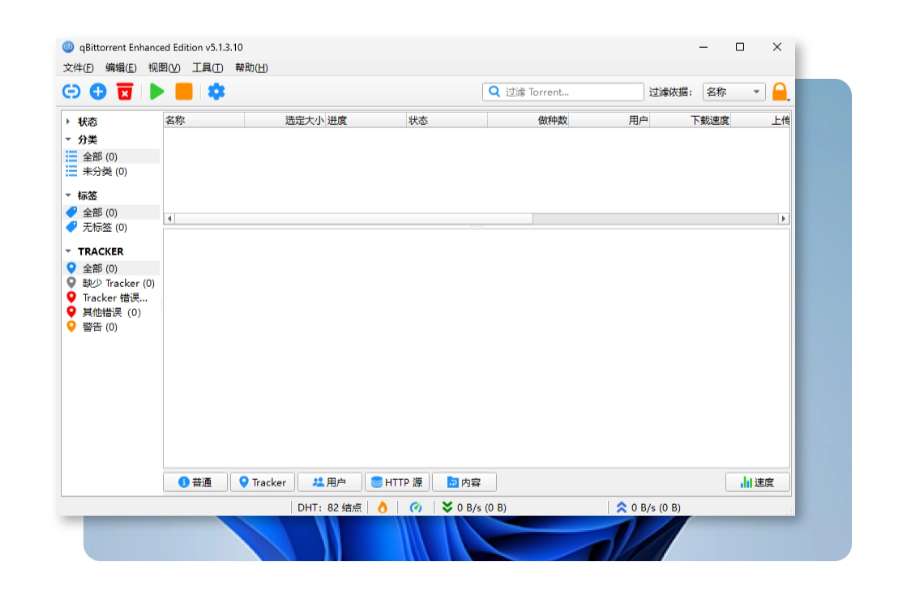
轻量级内核, 极速低耗
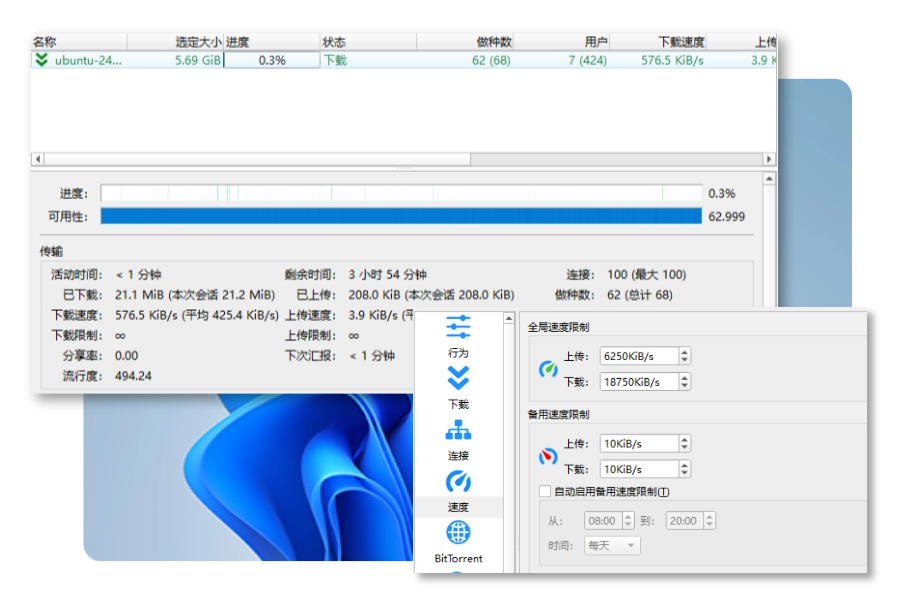
下载提示 “I/O Error” 拒绝访问的解决步骤
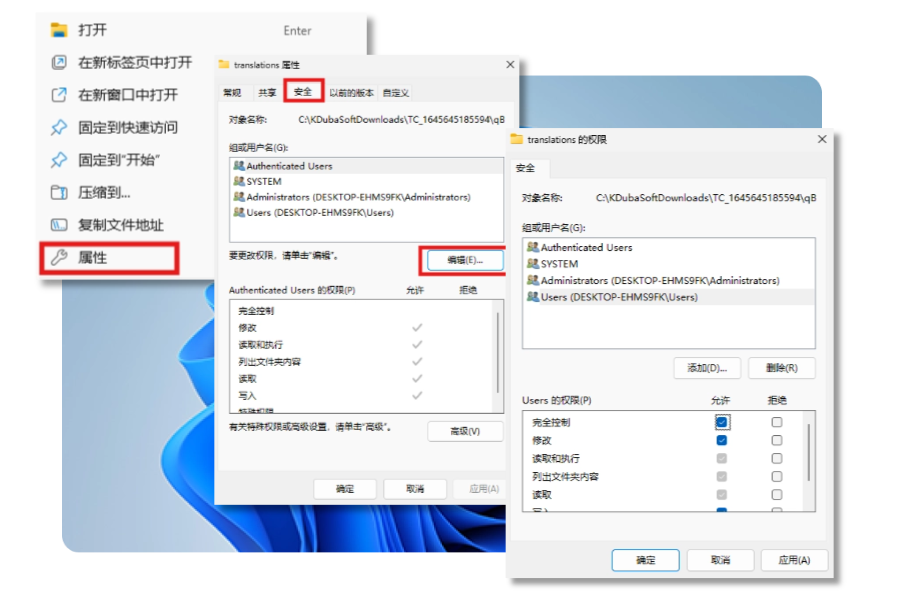
Windows文件夹属性安全选项卡编辑
- 解除只读锁定: 右键点击下载目标文件夹选择【属性】,在“常规”页签下取消勾选【只读】属性,并务必选择“将更改应用于此文件夹、子文件夹和文件”。
- 授予写入权限: 切换至【安全】页签,点击【编辑】按钮,选中当前登录的用户名(Users),勾选下方的【完全控制】或【修改】权限,点击应用。
- 排除杀软干扰: 若问题依旧,请检查 Windows Defender 的“受控制文件夹访问权”,将 qbittorrent.exe 添加到白名单/允许列表中,防止写入操作被系统拦截。
界面频繁卡死无响应的解决步骤
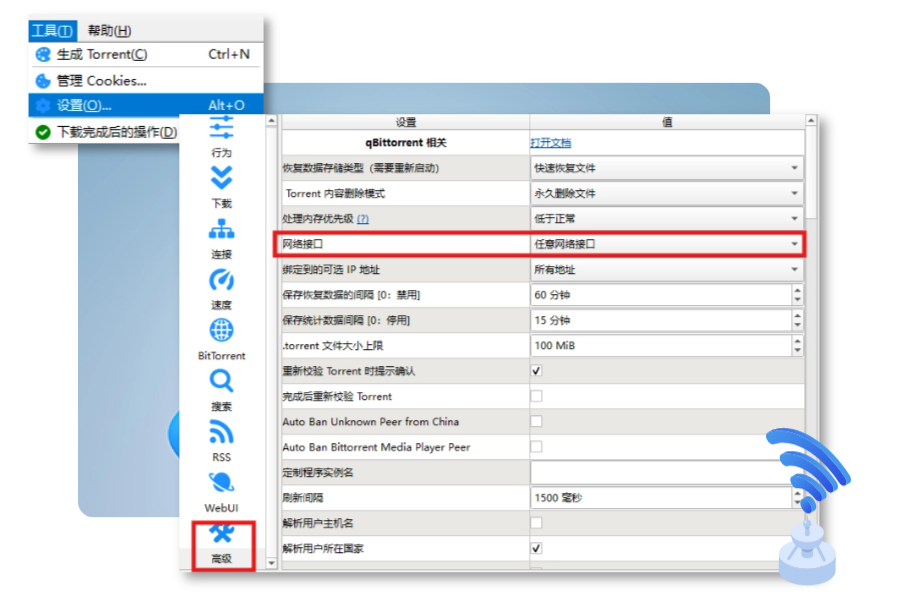
高级设置选项网络接口绑定IPv4地址
下载时界面突然卡住不动?这往往不是种子太多,而是多网卡冲突导致的。
- 绑定接口: 进入【选项】>【高级】,找到 “网络接口”,将其从默认的“任何接口”改为您当前上网的物理网卡(如:Ethernet 或 Wi-Fi)。
- 锁定协议: 在下方的 “验证到的可选 IP 地址” 中,强制选择 “所有 IPv4 地址”。保存重启后,软件将彻底告别假死卡顿。
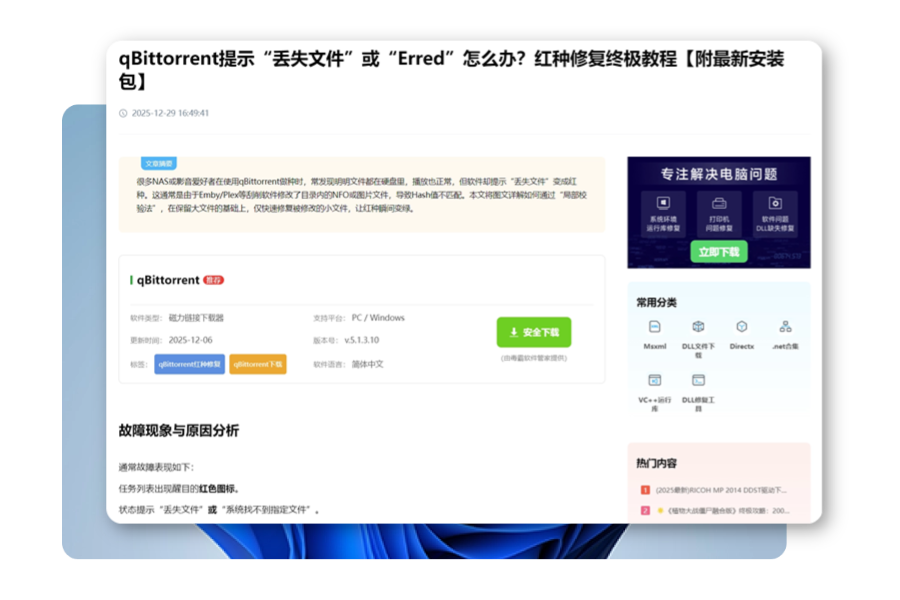
任务变红提示丢失文件?无需重下秒级修复
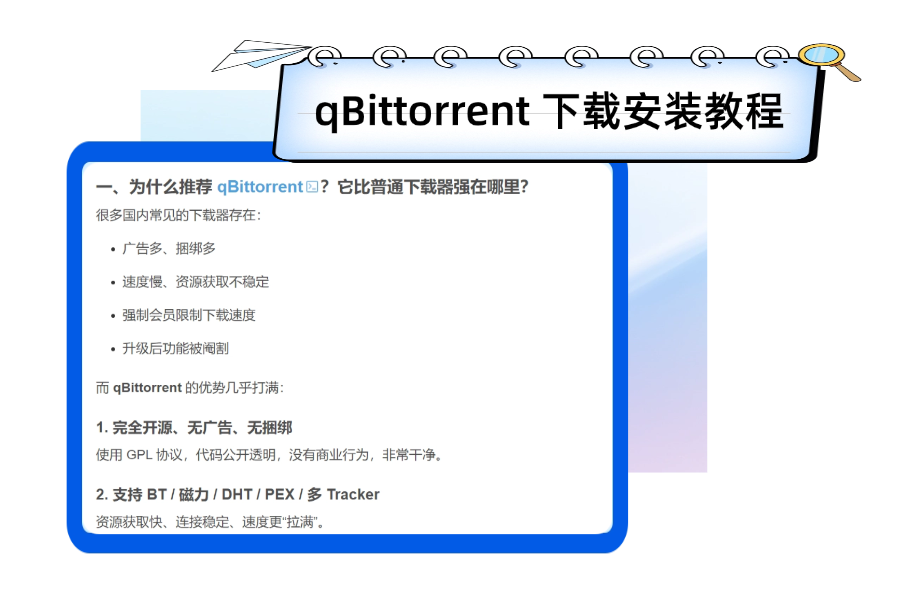
2025最新安装与提速配置,小白也能跑满宽带
常见问题
Q1: 底部连接状态图标显示“黄色火焰”或“红色插头”?
A1: 这代表网络处于“阻塞”状态(内网IP)。建议在路由器后台开启 UPnP 功能,或在光猫/路由器中设置端口映射(Port Forwarding),将软件监听端口暴露给公网,图标变绿后速度将大幅提升。
Q2: 下载任务一直显示“停滞”或“下载元数据”不动?
A2: 这种情况通常是因为缺少 Tracker 服务器。请进入【BitTorrent】设置,勾选“自动添加以下 Tracker”,并填入网上公开的热门 Tracker 列表(如 ngosang/trackerslist),以获取更多连接。
Q3: 这款软件收费吗?需要开通会员吗?
A3: qBittorrent 是一款完全免费且开源的软件。它没有“会员加速”机制,所有用户在技术上是平等的,下载速度仅受限于您的网络带宽和资源健康度。
Q4: qBittorrent支持边下边播功能吗?
A4: 支持。在下载视频文件时,右键点击任务勾选“按顺序下载(Download in sequential order)”,缓冲一部分数据后即可使用播放器预览观看。
用户解决案例
以前下的软件满屏都是游戏广告,这个真的太良心了,界面干干净净,只有下载功能,给家里的旧电脑装上也运行得很流畅。
——也就是想看看海
我主要是用来挂PT的,这个软件兼容性很好,而且对长效种子的支持非常稳定,挂了一个多月没关机也没出现崩溃的情况。
——开黑车队队长
以前找资源要在好几个网页跳来跳去,没想到这个软件里面可以直接搜,装个插件就能用,省了我不少找资源的时间,好评!
——番茄炒蛋不加糖
同样的磁力链接,用这个软件跑起来速度确实快,连接节点非常多,以后下高清电影就靠它了,操作逻辑也很符合习惯。
——Frank_OuO
更多相关推荐
- Wldp.dll缺失?官方免费修复工具支持32/64位系统一键修复 2025-12-02