当您正准备进行重要的视频会议、急需收发工作邮件或只是想畅快上网时,却发现电脑的WiFi功能突然消失,网络连接列表中空空如也,这种突发状况无疑让人措手不及。手动在设备管理器中寻找带感叹号的网络设备、尝试各种驱动安装方法,不仅过程复杂,还可能因下载错误驱动导致问题恶化。现在,【金山毒霸 AI 助手】提供全新解决方案,只需一步指令,即可智能诊断网络硬件状态,自动修复驱动问题,让WiFi连接快速恢复正常。
传统方式:30分钟 | AI助手:30秒
电脑WiFi功能异常的核心诱因
网卡驱动异常或丢失:Windows更新后驱动不兼容、驱动程序文件损坏或被误删除,导致系统无法识别网络硬件
硬件开关或快捷键误触:笔记本的物理WiFi开关被关闭,或通过功能键(如Fn+F2)意外禁用了无线功能
网络服务异常停止:系统相关的网络服务(如WLAN AutoConfig)未正常运行
设备电源管理冲突:系统为省电自动禁用网络设备,导致设备无法唤醒
硬件设备故障:网卡硬件物理损坏或接触不良,需要专业维修
三步智能修复网络连接
第一步:下载并启动金山毒霸 AI 助手
通过金山毒霸官方链接安全下载并安装最新版AI助手。启动软件后,简洁直观的界面让您立即开始修复流程。
| 产品名称 | 版本 | 文件大小 | 发布日期 | 操作 |
|---|---|---|---|---|
毒霸AI智能助手推荐 | 2.1.0 | 85.6MB | 2025-10-15 | 下载 |
安装步骤
第二步:发起WiFi修复指令,执行深度网络诊断
在金山毒霸AI助手的输入框中输入 【WiFi功能修复】 指令后,AI助手立即启动系统化诊断流程:
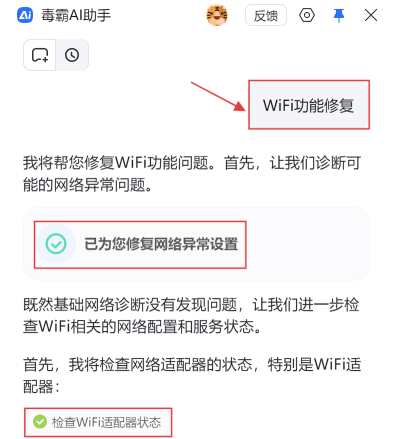
基础网络异常修复:首先自动完成基础网络异常设置的修复
WiFi适配器状态检查:深入检查网络适配器状态,特别关注WiFi适配器
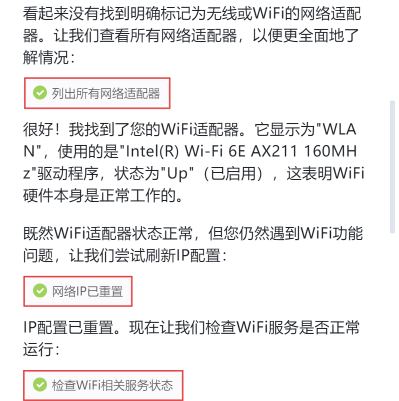
全面适配器扫描:当未直接找到无线适配器时,全面列出所有网络适配器
硬件状态确认:成功识别WiFi适配器为"WLAN",使用"Intel(R) Wi-Fi 6E AX211 160MHz"驱动程序,状态为"Up"
第三步:多层次网络功能检测与问题定位
基于硬件状态正常的发现,AI助手执行更深层次的网络功能分析:
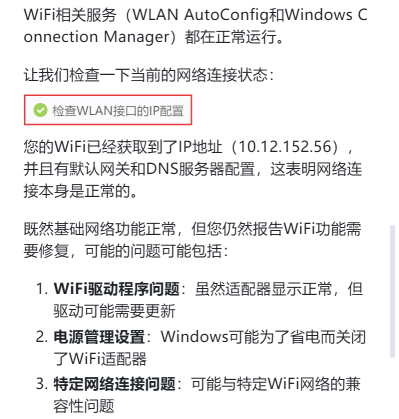
IP配置重置:自动执行网络IP重置,刷新网络连接状态
WiFi服务状态验证:
1.检查WLAN AutoConfig服务运行状态
2.验证Windows Connection Manager服务状态
3.确认相关WiFi服务均正常运行
网络连接状态深度分析:
1.检查WLAN接口的IP配置情况
2.确认已成功获取IP地址(如10.12.152.56)
3.验证默认网关和DNS服务器配置正常
潜在问题排查:
1.驱动程序问题:虽然适配器显示正常,但驱动可能需要更新
2.电源管理设置:检查Windows是否为了省电而关闭WiFi适配器
3.特定网络兼容性:可能存在与特定WiFi网络的连接兼容性问题
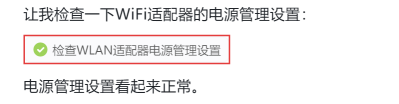
电源管理专项检查:专门检查WLAN适配器的电源管理设置,确认设置正常
日常维护:预防网络问题反复出现
定期驱动备份:每月使用AI助手备份一次稳定的网卡驱动程序
系统更新留意:Windows大版本更新后,及时检查网络功能状态
电源设置优化:在电源管理中禁用网络设备的自动休眠功能
驱动更新谨慎:更新网卡驱动前创建系统还原点,便于出现问题快速恢复
文章总结
电脑WiFi功能消失、网卡驱动异常是常见的系统问题,多由驱动冲突、服务停止或设置错误导致。【金山毒霸 AI 助手】通过"全面诊断-智能修复-功能验证"的三步流程,能精准定位网络问题根源,自动完成驱动修复与服务重置。无论是突然的网络连接丢失,还是更新后的驱动不兼容,都能通过一句话指令快速解决,让您的网络连接始终保持稳定可靠。
金山毒霸AI助手
专业解决日常使用电脑中的各种问题,让您的日常工作更顺畅


