当您在游戏过程中打开任务管理器,看到CPU占用率的数字不断跳动时,难免会产生疑问:这个数值到底多少算正常?CPU在游戏体验中究竟扮演着怎样的角色?手动查阅资料或尝试优化往往得不到系统性的解答。现在,【金山毒霸AI助手】为您提供专业指导,不仅能解答疑惑,还能智能检测系统状态,确保您的游戏设备始终处于最佳状态。
传统方式:30分钟 | AI助手:30秒
CPU占用率认知困惑的核心原因
游戏类型差异巨大:不同游戏对CPU的需求天差地别,缺乏统一的判断标准
硬件配置影响显著:同一款游戏在不同配置的电脑上CPU占用率表现完全不同
使用场景复杂多样:后台程序、系统服务等都会影响游戏时的CPU占用表现
专业知识门槛较高:CPU架构、核心线程等概念对普通用户过于专业
监控数据解读困难:任务管理器中的数值不会自动说明其含义和影响
三步智能评估与优化CPU状态
第一步:启动金山毒霸 AI 助手进行评估
通过金山毒霸官方链接下载AI助手后,在对话框中输入【CPU占用评估】,即可开始专业分析。
| 产品名称 | 版本 | 文件大小 | 发布日期 | 操作 |
|---|---|---|---|---|
毒霸AI智能助手推荐 | 2.1.0 | 85.6MB | 2025-10-15 | 下载 |
安装步骤
第二步:智能检测与专业解读
AI助手立即启动全面检测,并提供清晰的专业解读:
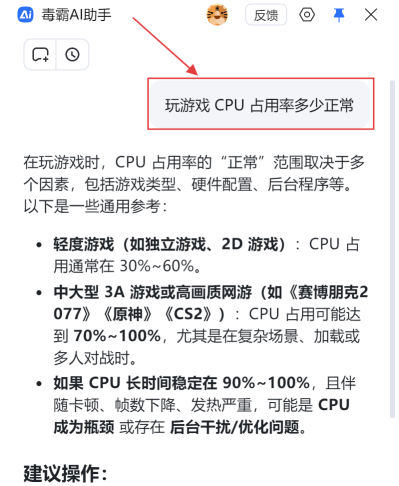
占用率标准说明:根据游戏类型提供明确的参考范围:
轻度游戏(如独立游戏、2D游戏):CPU占用通常在30%-60%
中大型3A游戏或高画质网游(如《赛博朋克2077》《原神》):CPU占用可能达到70%-100%
异常情况识别:明确告知"如果CPU长时间稳定在90%-100%,且伴随卡顿、帧数下降、发热严重,可能是CPU成为瓶颈或存在后台干扰"
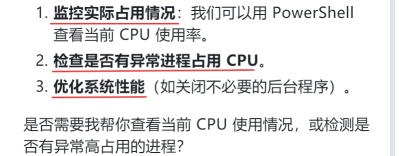
实时状态检测:通过PowerShell精准获取当前CPU使用率,避免任务管理器数据延迟或不准的问题
进程深度分析:自动检测系统中所有进程,识别异常高占用的程序,区分正常游戏进程与干扰进程
第三步:个性化优化方案制定
基于检测结果,AI助手提供针对性优化建议:
系统性能优化:智能关闭不必要的后台程序,释放CPU资源
进程管理指导:对异常占用CPU的进程提供处理建议,避免误关系统关键进程
硬件瓶颈分析:结合CPU占用率与游戏表现,判断是否存在硬件瓶颈并提供升级建议
长期监控方案:建立CPU占用率监控机制,及时发现异常情况
CPU对游戏性能的影响深度解析
帧率稳定性关键:CPU负责游戏逻辑计算,其性能直接影响最低帧率和帧率稳定性
多任务处理能力:强大的CPU允许在游戏同时运行直播、录制等任务而不卡顿
游戏加载速度:CPU的运算速度直接影响游戏场景加载、地图切换等操作的响应时间
多人游戏体验:在多人在线游戏中,CPU负责处理网络数据包,影响游戏同步精度
未来游戏兼容性:新一代游戏对CPU核心数、架构要求越来越高,CPU性能决定设备使用寿命
重要注意事项
占用率不是唯一指标:高占用率未必是问题,需结合游戏实际表现综合判断
个体差异客观存在:不同CPU型号的架构、核心数不同,占用率标准不能简单对比
游戏优化影响显著:优化良好的游戏能在高占用下稳定运行,优化差的游戏即使占用率不高也可能卡顿
平衡配置很重要:避免CPU与显卡性能差距过大,确保硬件配置均衡
金山毒霸AI助手
专业解决日常使用电脑中的各种问题,让您的日常工作更顺畅


