Windows10重置此电脑教程金山<a href="https://www.ijinshan.com/dll/repairdll20251016153418.html" target="_blank"><a href="https://www.ijinshan.com/dll/repairdll20251016153418.html" target="_blank"><a href="https://www.ijinshan.com/dll/repairdll20251016153418.html" target="_blank"><a href="https://www.ijinshan.com/dll/repairdll20251016153418.html" target="_blank"><a href="https://www.ijinshan.com/dll/repairdll20251016153418.html" target="_blank"><a href="https://www.ijinshan.com/dll/repairdll20251016153418.html" target="_blank"><a href="https://www.ijinshan.com/dll/repairdll20251016153418.html" target="_blank"><a href="https://www.ijinshan.com/dll/repairdll20251016153418.html" target="_blank"><a href="https://www.ijinshan.com/dll/repairdll20251016153418.html" target="_blank"><a href="https://www.ijinshan.com/dll/repairdll20251016153418.html" target="_blank"><a href="https://www.ijinshan.com/dll/repairdll20251016153418.html" target="_blank"><a href="https://www.ijinshan.com/dll/repairdll20251016153418.html" target="_blank"><a href="https://www.ijinshan.com/dll/repairdll20251016153418.html" target="_blank"><a href="https://www.ijinshan.com/dll/repairdll20251016153418.html" target="_blank"><a href="https://www.ijinshan.com/dll/repairdll20251016153418.html" target="_blank"><a href="https://www.ijinshan.com/dll/repairdll20251016153418.html" target="_blank"><a href="https://www.ijinshan.com/dll/repairdll20251016153418.html" target="_blank"><a href="https://www.ijinshan.com/dll/repairdll20251016153418.html" target="_blank"><a href="https://www.ijinshan.com/dll/repairdll20251016153418.html" target="_blank"><a href="https://www.ijinshan.com/dll/repairdll20251016153418.html" target="_blank"><a href="https://www.ijinshan.com/dll/repairdll20251016153418.html" target="_blank"><a href="https://www.ijinshan.com/dll/repairdll20251016153418.html" target="_blank"><a href="https://www.ijinshan.com/dll/repairdll20251016153418.html" target="_blank"><a href="https://www.ijinshan.com/dll/repairdll20251016153418.html" target="_blank"><a href="https://www.ijinshan.com/dll/repairdll20251016153418.html" target="_blank"><a href="https://www.ijinshan.com/dll/repairdll20251016153418.html" target="_blank"><a href="https://www.ijinshan.com/dll/repairdll20251016153418.html" target="_blank"><a href="https://www.ijinshan.com/dll/repairdll20251016153418.html" target="_blank"><a href="https://www.ijinshan.com/dll/repairdll20251016153418.html" target="_blank"><a href="https://www.ijinshan.com/dll/repairdll20251016153418.html" target="_blank"><a href="https://www.ijinshan.com/dll/repairdll20251016153418.html" target="_blank"><a href="https://www.ijinshan.com/dll/repairdll20251016153418.html" target="_blank"><a href="https://www.ijinshan.com/dll/repairdll20251016153418.html" target="_blank"><a href="https://www.ijinshan.com/dll/repairdll20251016153418.html" target="_blank"><a href="https://www.ijinshan.com/dll/repairdll20251016153418.html" target="_blank"><a href="https://www.ijinshan.com/dll/repairdll20251016153418.html" target="_blank"><a href="https://www.ijinshan.com/dll/repairdll20251016153418.html" target="_blank"><a href="https://www.ijinshan.com/dll/repairdll20251016153418.html" target="_blank"><a href="https://www.ijinshan.com/dll/repairdll20251016153418.html" target="_blank"><a href="https://www.ijinshan.com/dll/repairdll20251016153418.html" target="_blank"><a href="https://www.ijinshan.com/dll/repairdll20251016153418.html" target="_blank"><a href="https://www.ijinshan.com/dll/repairdll20251016153418.html" target="_blank"><a href="https://www.ijinshan.com/dll/repairdll20251016153418.html" target="_blank"><a href="https://www.ijinshan.com/dll/repairdll20251016153418.html" target="_blank"><a href="https://www.ijinshan.com/dll/repairdll20251016153418.html" target="_blank"><a href="https://www.ijinshan.com/dll/repairdll20251016153418.html" target="_blank"><a href="https://www.ijinshan.com/dll/repairdll20251016153418.html" target="_blank"><a href="https://www.ijinshan.com/dll/repairdll20251016153418.html" target="_blank"><a href="https://www.ijinshan.com/dll/repairdll20251016153418.html" target="_blank"><a href="https://www.ijinshan.com/dll/repairdll20251016153418.html" target="_blank"><a href="https://www.ijinshan.com/dll/repairdll20251016153418.html" target="_blank"><a href="https://www.ijinshan.com/dll/repairdll20251016153418.html" target="_blank"><a href="https://www.ijinshan.com/dll/repairdll20251016153418.html" target="_blank"><a href="https://www.ijinshan.com/dll/repairdll20251016153418.html" target="_blank"><a href="https://www.ijinshan.com/dll/repairdll20251016153418.html" target="_blank"><a href="https://www.ijinshan.com/dll/repairdll20251016153418.html" target="_blank"><a href="https://www.ijinshan.com/dll/repairdll20251016153418.html" target="_blank"><a href="https://www.ijinshan.com/dll/repairdll20251016153418.html" target="_blank"><a href="https://www.ijinshan.com/dll/repairdll20251016153418.html" target="_blank"><a href="https://www.ijinshan.com/dll/repairdll20251016153418.html" target="_blank"><a href="https://www.ijinshan.com/dll/repairdll20251016153418.html" target="_blank"><a href="https://www.ijinshan.com/dll/repairdll20251016153418.html" target="_blank"><a href="https://www.ijinshan.com/dll/repairdll20251016153418.html" target="_blank"><a href="https://www.ijinshan.com/dll/repairdll20251016153418.html" target="_blank"><a href="https://www.ijinshan.com/dll/repairdll20251016153418.html" target="_blank"><a href="https://www.ijinshan.com/dll/repairdll20251016153418.html" target="_blank"><a href="https://www.ijinshan.com/dll/repairdll20251016153418.html" target="_blank"><a href="https://www.ijinshan.com/dll/repairdll20251016153418.html" target="_blank"><a href="https://www.ijinshan.com/dll/repairdll20251016153418.html" target="_blank"><a href="https://www.ijinshan.com/dll/repairdll20251016153418.html" target="_blank"><a href="https://www.ijinshan.com/dll/repairdll20251016153418.html" target="_blank"><a href="https://www.ijinshan.com/dll/repairdll20251016153418.html" target="_blank"><a href="https://www.ijinshan.com/dll/repairdll20251016153418.html" target="_blank"><a href="https://www.ijinshan.com/dll/repairdll20251016153418.html" target="_blank"><a href="https://www.ijinshan.com/dll/repairdll20251016153418.html" target="_blank"><a href="https://www.ijinshan.com/dll/repairdll20251016153418.html" target="_blank"><a href="https://www.ijinshan.com/dll/repairdll20251016153418.html" target="_blank"><a href="https://www.ijinshan.com/dll/repairdll20251016153418.html" target="_blank"><a href="https://www.ijinshan.com/dll/repairdll20251016153418.html" target="_blank"><a href="https://www.ijinshan.com/dll/repairdll20251016153418.html" target="_blank"><a href="https://www.ijinshan.com/dll/repairdll20251016153418.html" target="_blank"><a href="https://www.ijinshan.com/dll/repairdll20251016153418.html" target="_blank"><a href="https://www.ijinshan.com/dll/repairdll20251016153418.html" target="_blank"><a href="https://www.ijinshan.com/dll/repairdll20251016153418.html" target="_blank"><a href="https://www.ijinshan.com/dll/repairdll20251016153418.html" target="_blank"><a href="https://www.ijinshan.com/dll/repairdll20251016153418.html" target="_blank"><a href="https://www.ijinshan.com/dll/repairdll20251016153418.html" target="_blank"><a href="https://www.ijinshan.com/dll/repairdll20251016153418.html" target="_blank"><a href="https://www.ijinshan.com/dll/repairdll20251016153418.html" target="_blank"><a href="https://www.ijinshan.com/dll/repairdll20251016153418.html" target="_blank"><a href="https://www.ijinshan.com/dll/repairdll20251016153418.html" target="_blank"><a href="https://www.ijinshan.com/dll/repairdll20251016153418.html" target="_blank"><a href="https://www.ijinshan.com/dll/repairdll20251016153418.html" target="_blank"><a href="https://www.ijinshan.com/dll/repairdll20251016153418.html" target="_blank"><a href="https://www.ijinshan.com/dll/repairdll20251016153418.html" target="_blank"><a href="https://www.ijinshan.com/dll/repairdll20251016153418.html" target="_blank"><a href="https://www.ijinshan.com/dll/repairdll20251016153418.html" target="_blank"><a href="https://www.ijinshan.com/dll/repairdll20251016153418.html" target="_blank"><a href="https://www.ijinshan.com/dll/repairdll20251016153418.html" target="_blank"><a href="https://www.ijinshan.com/dll/repairdll20251016153418.html" target="_blank"><a href="https://www.ijinshan.com/dll/repairdll20251016153418.html" target="_blank"><a href="https://www.ijinshan.com/dll/repairdll20251016153418.html" target="_blank"><a href="https://www.ijinshan.com/dll/repairdll20251016153418.html" target="_blank"><a href="https://www.ijinshan.com/dll/repairdll20251016153418.html" target="_blank"><a href="https://www.ijinshan.com/dll/repairdll20251016153418.html" target="_blank"><a href="https://www.ijinshan.com/dll/repairdll20251016153418.html" target="_blank"><a href="https://www.ijinshan.com/dll/repairdll20251016153418.html" target="_blank"><a href="https://www.ijinshan.com/dll/repairdll20251016153418.html" target="_blank"><a href="https://www.ijinshan.com/dll/repairdll20251016153418.html" target="_blank"><a href="https://www.ijinshan.com/dll/repairdll20251016153418.html" target="_blank"><a href="https://www.ijinshan.com/dll/repairdll20251016153418.html" target="_blank"><a href="https://www.ijinshan.com/dll/repairdll20251016153418.html" target="_blank"><a href="https://www.ijinshan.com/dll/repairdll20251016153418.html" target="_blank"><a href="https://www.ijinshan.com/dll/repairdll20251016153418.html" target="_blank"><a href="https://www.ijinshan.com/dll/repairdll20251016153418.html" target="_blank"><a href="https://www.ijinshan.com/dll/repairdll20251016153418.html" target="_blank"><a href="https://www.ijinshan.com/dll/repairdll20251016153418.html" target="_blank"><a href="https://www.ijinshan.com/dll/repairdll20251016153418.html" target="_blank"><a href="https://www.ijinshan.com/dll/repairdll20251016153418.html" target="_blank"><a href="https://www.ijinshan.com/dll/repairdll20251016153418.html" target="_blank"><a href="https://www.ijinshan.com/dll/repairdll20251016153418.html" target="_blank"><a href="https://www.ijinshan.com/dll/repairdll20251016153418.html" target="_blank"><a href="https://www.ijinshan.com/dll/repairdll20251016153418.html" target="_blank"><a href="https://www.ijinshan.com/dll/repairdll20251016153418.html" target="_blank"><a href="https://www.ijinshan.com/dll/repairdll20251016153418.html" target="_blank"><a href="https://www.ijinshan.com/dll/repairdll20251016153418.html" target="_blank"><a href="https://www.ijinshan.com/dll/repairdll20251016153418.html" target="_blank"><a href="https://www.ijinshan.com/dll/repairdll20251016153418.html" target="_blank"><a href="https://www.ijinshan.com/dll/repairdll20251016153418.html" target="_blank"><a href="https://www.ijinshan.com/dll/repairdll20251016153418.html" target="_blank"><a href="https://www.ijinshan.com/dll/repairdll20251016153418.html" target="_blank"><a href="https://www.ijinshan.com/dll/repairdll20251016153418.html" target="_blank"><a href="https://www.ijinshan.com/dll/repairdll20251016153418.html" target="_blank"><a href="https://www.ijinshan.com/dll/repairdll20251016153418.html" target="_blank"><a href="https://www.ijinshan.com/dll/repairdll20251016153418.html" target="_blank"><a href="https://www.ijinshan.com/dll/repairdll20251016153418.html" target="_blank"><a href="https://www.ijinshan.com/dll/repairdll20251016153418.html" target="_blank"><a href="https://www.ijinshan.com/dll/repairdll20251016153418.html" target="_blank"><a href="https://www.ijinshan.com/dll/repairdll20251016153418.html" target="_blank"><a href="https://www.ijinshan.com/dll/repairdll20251016153418.html" target="_blank"><a href="https://www.ijinshan.com/dll/repairdll20251016153418.html" target="_blank"><a href="https://www.ijinshan.com/dll/repairdll20251016153418.html" target="_blank"><a href="https://www.ijinshan.com/dll/repairdll20251016153418.html" target="_blank"><a href="https://www.ijinshan.com/dll/repairdll20251016153418.html" target="_blank"><a href="https://www.ijinshan.com/dll/repairdll20251016153418.html" target="_blank"><a href="https://www.ijinshan.com/dll/repairdll20251016153418.html" target="_blank"><a href="https://www.ijinshan.com/dll/repairdll20251016153418.html" target="_blank"><a href="https://www.ijinshan.com/dll/repairdll20251016153418.html" target="_blank"><a href="https://www.ijinshan.com/dll/repairdll20251016153418.html" target="_blank"><a href="https://www.ijinshan.com/dll/repairdll20251016153418.html" target="_blank"><a href="https://www.ijinshan.com/dll/repairdll20251016153418.html" target="_blank"><a href="https://www.ijinshan.com/dll/repairdll20251016153418.html" target="_blank"><a href="https://www.ijinshan.com/dll/repairdll20251016153418.html" target="_blank"><a href="https://www.ijinshan.com/dll/repairdll20251016153418.html" target="_blank"><a href="https://www.ijinshan.com/dll/repairdll20251016153418.html" target="_blank"><a href="https://www.ijinshan.com/dll/repairdll20251016153418.html" target="_blank"><a href="https://www.ijinshan.com/dll/repairdll20251016153418.html" target="_blank"><a href="https://www.ijinshan.com/dll/repairdll20251016153418.html" target="_blank"><a href="https://www.ijinshan.com/dll/repairdll20251016153418.html" target="_blank"><a href="https://www.ijinshan.com/dll/repairdll20251016153418.html" target="_blank"><a href="https://www.ijinshan.com/dll/repairdll20251016153418.html" target="_blank"><a href="https://www.ijinshan.com/dll/repairdll20251016153418.html" target="_blank"><a href="https://www.ijinshan.com/dll/repairdll20251016153418.html" target="_blank"><a href="https://www.ijinshan.com/dll/repairdll20251016153418.html" target="_blank"><a href="https://www.ijinshan.com/dll/repairdll20251016153418.html" target="_blank"><a href="https://www.ijinshan.com/dll/repairdll20251016153418.html" target="_blank"><a href="https://www.ijinshan.com/dll/repairdll20251016153418.html" target="_blank"><a href="https://www.ijinshan.com/dll/repairdll20251016153418.html" target="_blank"><a href="https://www.ijinshan.com/dll/repairdll20251016153418.html" target="_blank"><a href="https://www.ijinshan.com/dll/repairdll20251016153418.html" target="_blank"><a href="https://www.ijinshan.com/dll/repairdll20251016153418.html" target="_blank"><a href="https://www.ijinshan.com/dll/repairdll20251016153418.html" target="_blank"><a href="https://www.ijinshan.com/dll/repairdll20251016153418.html" target="_blank"><a href="https://www.ijinshan.com/dll/repairdll20251016153418.html" target="_blank"><a href="https://www.ijinshan.com/dll/repairdll20251016153418.html" target="_blank"><a href="https://www.ijinshan.com/dll/repairdll20251016153418.html" target="_blank"><a href="https://www.ijinshan.com/dll/repairdll20251016153418.html" target="_blank"><a href="https://www.ijinshan.com/dll/repairdll20251016153418.html" target="_blank"><a href="https://www.ijinshan.com/dll/repairdll20251016153418.html" target="_blank"><a href="https://www.ijinshan.com/dll/repairdll20251016153418.html" target="_blank"><a href="https://www.ijinshan.com/dll/repairdll20251016153418.html" target="_blank"><a href="https://www.ijinshan.com/dll/repairdll20251016153418.html" target="_blank"><a href="https://www.ijinshan.com/dll/repairdll20251016153418.html" target="_blank"><a href="https://www.ijinshan.com/dll/repairdll20251016153418.html" target="_blank"><a href="https://www.ijinshan.com/dll/repairdll20251016153418.html" target="_blank"><a href="https://www.ijinshan.com/dll/repairdll20251016153418.html" target="_blank"><a href="https://www.ijinshan.com/dll/repairdll20251016153418.html" target="_blank"><a href="https://www.ijinshan.com/dll/repairdll20251016153418.html" target="_blank"><a href="https://www.ijinshan.com/dll/repairdll20251016153418.html" target="_blank"><a href="https://www.ijinshan.com/dll/repairdll20251016153418.html" target="_blank"><a href="https://www.ijinshan.com/dll/repairdll20251016153418.html" target="_blank"><a href="https://www.ijinshan.com/dll/repairdll20251016153418.html" target="_blank"><a href="https://www.ijinshan.com/dll/repairdll20251016153418.html" target="_blank"><a href="https://www.ijinshan.com/dll/repairdll20251016153418.html" target="_blank"><a href="https://www.ijinshan.com/dll/repairdll20251016153418.html" target="_blank"><a href="https://www.ijinshan.com/dll/repairdll20251016153418.html" target="_blank"><a href="https://www.ijinshan.com/dll/repairdll20251016153418.html" target="_blank"><a href="https://www.ijinshan.com/dll/repairdll20251016153418.html" target="_blank"><a href="https://www.ijinshan.com/dll/repairdll20251016153418.html" target="_blank"><a href="https://www.ijinshan.com/dll/repairdll20251016153418.html" target="_blank"><a href="https://www.ijinshan.com/dll/repairdll20251016153418.html" target="_blank"><a href="https://www.ijinshan.com/dll/repairdll20251016153418.html" target="_blank"><a href="https://www.ijinshan.com/dll/repairdll20251016153418.html" target="_blank"><a href="https://www.ijinshan.com/dll/repairdll20251016153418.html" target="_blank"><a href="https://www.ijinshan.com/dll/repairdll20251016153418.html" target="_blank"><a href="https://www.ijinshan.com/dll/repairdll20251016153418.html" target="_blank"><a href="https://www.ijinshan.com/dll/repairdll20251016153418.html" target="_blank"><a href="https://www.ijinshan.com/dll/repairdll20251016153418.html" target="_blank"><a href="https://www.ijinshan.com/dll/repairdll20251016153418.html" target="_blank"><a href="https://www.ijinshan.com/dll/repairdll20251016153418.html" target="_blank"><a href="https://www.ijinshan.com/dll/repairdll20251016153418.html" target="_blank"><a href="https://www.ijinshan.com/dll/repairdll20251016153418.html" target="_blank"><a href="https://www.ijinshan.com/dll/repairdll20251016153418.html" target="_blank"><a href="https://www.ijinshan.com/dll/repairdll20251016153418.html" target="_blank"><a href="https://www.ijinshan.com/dll/repairdll20251016153418.html" target="_blank"><a href="https://www.ijinshan.com/dll/repairdll20251016153418.html" target="_blank"><a href="https://www.ijinshan.com/dll/repairdll20251016153418.html" target="_blank"><a href="https://www.ijinshan.com/dll/repairdll20251016153418.html" target="_blank"><a href="https://www.ijinshan.com/dll/repairdll20251016153418.html" target="_blank"><a href="https://www.ijinshan.com/dll/repairdll20251016153418.html" target="_blank"><a href="https://www.ijinshan.com/dll/repairdll20251016153418.html" target="_blank"><a href="https://www.ijinshan.com/dll/repairdll20251016153418.html" target="_blank"><a href="https://www.ijinshan.com/dll/repairdll20251016153418.html" target="_blank">毒霸AI助手</a></a></a></a></a></a></a></a></a></a></a></a></a></a></a></a></a></a></a></a></a></a></a></a></a></a></a></a></a></a></a></a></a></a></a></a></a></a></a></a></a></a></a></a></a></a></a></a></a></a></a></a></a></a></a></a></a></a></a></a></a></a></a></a></a></a></a></a></a></a></a></a></a></a></a></a></a></a></a></a></a></a></a></a></a></a></a></a></a></a></a></a></a></a></a></a></a></a></a></a></a></a></a></a></a></a></a></a></a></a></a></a></a></a></a></a></a></a></a></a></a></a></a></a></a></a></a></a></a></a></a></a></a></a></a></a></a></a></a></a></a></a></a></a></a></a></a></a></a></a></a></a></a></a></a></a></a></a></a></a></a></a></a></a></a></a></a></a></a></a></a></a></a></a></a></a></a></a></a></a></a></a></a></a></a></a></a></a></a></a></a></a></a></a></a></a></a></a></a></a></a></a></a></a></a></a></a></a></a></a></a></a></a></a></a></a></a></a></a></a></a></a></a>智能引导防数据丢失当Windows 10系统运行缓慢、故障频发,或您准备将电脑移交他人时,“重置此电脑”功能是恢复系统纯净状态的有效手段。然而,手动操作重置流程不仅需要仔细区分“保留文件”与“删除所有内容”的选项以避免数据丢失,还可能遇到重置功能无法使用的尴尬。操作不当可能导致重要文件被误删,且过程耗时漫长。现在,【金山毒霸AI助手】提供智能引导方案,只需一步指令,即可清晰梳理重置选项,指导您安全、准确地完成系统重置,并解决重置功能缺失的疑难问题。
搜索错误信息
诊断问题根源
寻找可信资源
手动下载安装
重启验证结果
AI助手:智能快捷一句话描述问题,AI自动诊断修复
智能诊断:自动识别问题根源
安全修复:官方安全资源保障
极速解决:平均30秒完成修复
重置电脑操作困难的核心原因
选项理解与选择困惑:“保留我的文件”和“删除所有内容”两个选项后果截然不同,用户难以抉择,害怕选错导致数据损失。
重置过程漫长且不可逆:重置过程通常需要数十分钟到数小时,期间电脑无法使用,且一旦开始无法中途停止。
重置功能可能不可用:系统关键文件损坏、恢复分区被删除或磁盘空间不足,都可能导致设置中的“重置”选项灰色不可用或失败。
备份意识与操作缺失:许多用户在重置前未备份重要数据,存在潜在的数据丢失风险。
缺乏专业指导:重置过程中的各类提示和选项对普通用户来说过于专业。
三步智能引导完成系统重置
第一步:下载并启动金山毒霸 AI 助手
通过金山毒霸官方链接安全下载最新版AI助手。启动软件后,在对话框中输入【重置此电脑】,AI助手立即开始引导流程。
兼容Windows 11,Windows 10,Windows 8/8.1,Windows 7以及各主流版本 | 产品名称 | 版本 | 文件大小 | 发布日期 | 操作 |
|---|
毒霸AI智能助手推荐 | 2.1.0 | 85.6MB | 2025-10-15 | 下载 |
第二步:发起重置指令,明确需求与风险确认
AI助手收到指令后,首要任务是确保操作安全与明确:
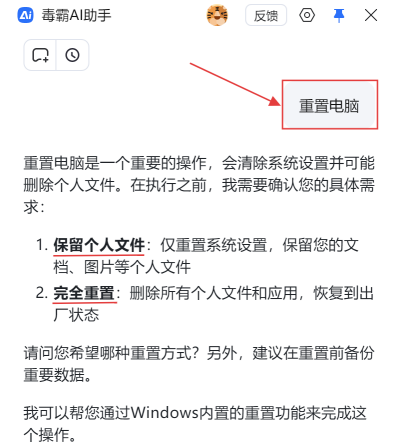
明确操作重要性:清晰告知“重置电脑是一个重要的操作,会清除系统设置并可能删除个人文件”,建立风险意识。
交互式需求确认:智能提供两种核心重置模式供用户选择,并解释其区别:
1.保留个人文件:仅重置系统设置,保留您的文档、图片等个人文件(适用于解决系统故障)。
2.完全重置:删除所有个人文件和应用,恢复到出厂状态(适用于转让电脑或彻底重装)。
关键安全建议:强烈建议“在重置前备份重要数据”,并提供简单的数据备份思路指引。
第三步:执行重置与疑难问题解决
基于用户明确的选择,AI助手提供下一步操作指导:
调用系统内置功能:引导用户通过“设置 -> 更新与安全 -> 恢复 -> 重置此电脑”的路径,启动Windows官方重置流程,确保过程安全可靠。
解决“无重置选项”问题:如果遇到重置功能无法使用,AI助手可提供专业解决方案:
检查并修复系统文件:通过sfc /scannow和DISM命令修复可能损坏的系统组件。
释放磁盘空间:指导清理临时文件,确保系统盘有足够空间(通常需要大于8GB)。
使用安装介质重置:指导如何通过Windows 10安装U盘或ISO文件,从外部启动执行“保留文件”的云重置或全新安装。
全程进度告知:提醒用户重置过程耗时较长,需连接电源,耐心等待勿中断。
重要注意事项
数据无价,备份第一:无论选择哪种重置方式,操作前务必确认个人数据已妥善备份。
密码与激活信息:重置后需要重新登录微软账户,请确保记得密码;预装系统的激活信息通常与硬件绑定,重置后会自动激活。
应用程序需重装:重置后,除系统自带应用外,其他所有软件都需要重新安装。


