每次按下电源键后,您都需要经历漫长的等待才能进入Windows桌面开始工作吗?开机速度缓慢是影响电脑使用体验的首要问题之一。手动禁用启动项、清理系统垃圾或调整启动设置不仅操作复杂,还容易误关关键服务,甚至可能下载到恶意的“开机加速”工具。现在,【金山毒霸AI助手】提供专业的一站式解决方案,只需一步指令,即可智能诊断开机缓慢的根源,安全优化启动项与系统设置,让您的电脑实现快速启动。
传统方式:30分钟 | AI助手:30秒
导致电脑开机缓慢的核心原因
开机自动启动程序过多:大量软件默认设置随系统启动,严重拖慢启动进程。
系统长时间未进行深度优化:系统服务配置、电源管理策略等未针对快速启动进行优化,导致初始化效率低下。
硬件性能未充分利用:即便拥有高性能CPU和大内存,不当的系统设置也会导致硬件潜力无法在启动阶段发挥。
磁盘碎片化或健康状况不佳:系统盘碎片过多或临近寿命终点,会显著降低文件读取速度。
三方安全软件冲突:安装多个安全软件可能导致它们在启动时相互扫描、争夺资源,反而降低启动速度。
三步智能诊断与加速开机
第一步:下载并启动金山毒霸 AI 助手
通过金山毒霸官方链接安全下载并安装最新版AI助手。启动软件后,在对话框中输入【加速开机】或【解决开机慢】指令,AI助手立即开始全面诊断。
| 产品名称 | 版本 | 文件大小 | 发布日期 | 操作 |
|---|---|---|---|---|
毒霸AI智能助手推荐 | 2.1.0 | 85.6MB | 2025-10-15 | 下载 |
安装步骤
第二步:发起诊断指令,全面系统体检
在金山毒霸AI助手的输入框中输入指令后,AI助手执行有序的自动化检测:
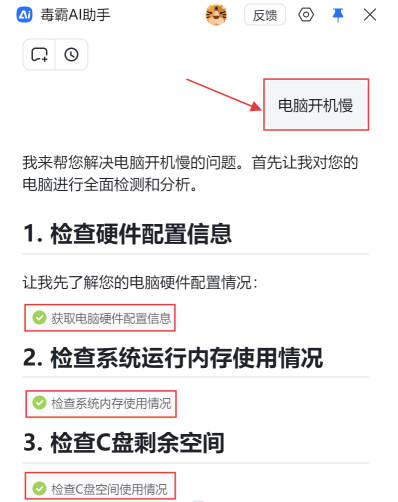
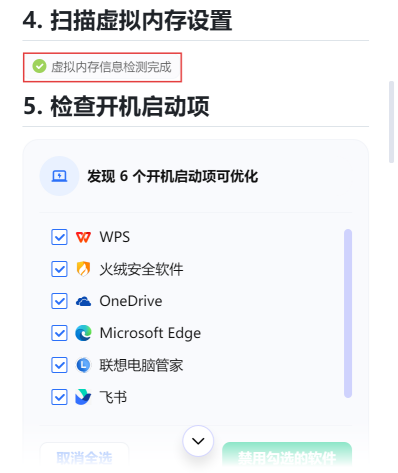
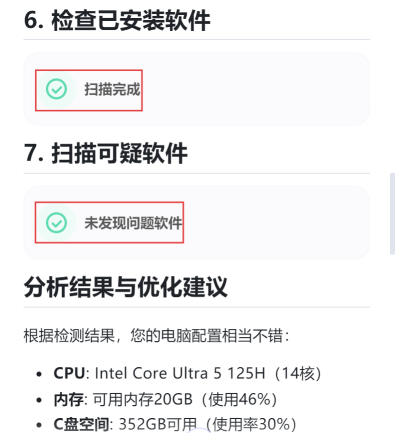
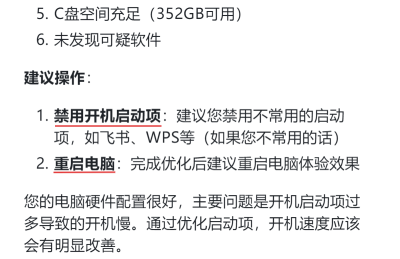
硬件配置与状态评估:首先,自动扫描关键硬件信息,如识别出 CPU: Intel Core Ultra 5 125H(14核)、内存: 可用内存20GB,并评估 C盘空间: 352GB可用(使用率30%) 和虚拟内存设置,确认硬件基础性能充足。
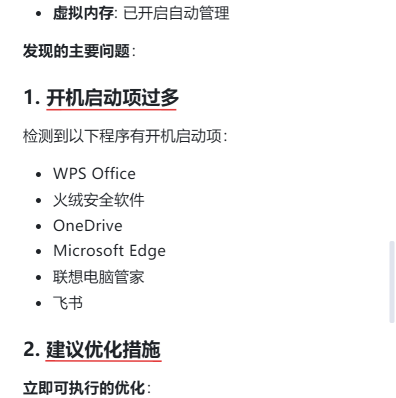
核心问题精准定位:通过深度扫描,AI助手迅速定位到导致开机慢的主要矛盾。如截图所示,其明确报告:“发现的主要问题: 开机启动项过多,并列出了包含 WPS Office、火绒安全软件、OneDrive、Microsoft Edge、联想电脑管家、飞书 等在内的详细启动项列表。
其他因素排查:同时检测内存使用率(如46%)、可疑软件等,排除其他干扰因素,确保问题诊断的准确性。
第三步:一键优化与效果固化
基于清晰的诊断报告,AI助手提供直观、安全的优化方案并自动执行:
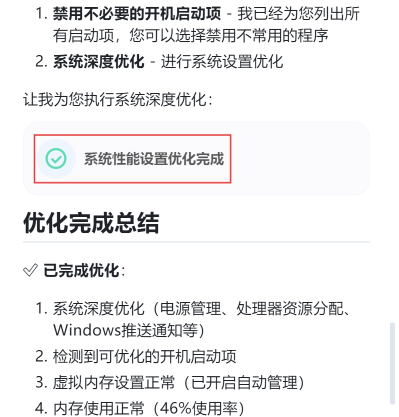
启动项智能管理:提供清晰的优化列表,用户可自主选择禁用不常用的启动程序。AI助手会安全地处理相关注册表或启动文件夹设置,避免误操作。
系统深度优化自动执行:一键执行系统深度优化,自动调整影响启动速度的电源管理策略、系统服务启动顺序、Windows推送通知机制等底层设置,充分释放硬件性能。
优化总结与重启建议:完成所有优化后,AI助手生成报告,并建议重启电脑以让所有优化设置完全生效,体验开机速度的显著提升。
重要注意事项
区分必要与非必要启动项:安全软件、声卡/显卡驱动相关进程通常需要保留,切勿盲目禁用所有项目。
优化后首次启动可能稍慢:部分深度优化需要在首次重启后完成最终配置,属正常现象。
警惕“开机加速”类恶意软件:切勿下载来历不明的优化工具,它们往往是广告软件或病毒载体。
金山毒霸AI助手
专业解决日常使用电脑中的各种问题,让您的日常工作更顺畅


