在Windows电脑上,每次双击.jpg或.png图片时,系统却用不熟悉的软件打开,这种体验无疑令人沮丧。虽然系统提供了默认应用设置功能,但用户往往需要在层层叠叠的设置菜单中导航,并在一长串复杂的文件扩展名列表中艰难匹配,过程繁琐且不直观。手动修改不仅容易误操作,还可能因找不到对应选项而放弃。现在,【金山毒霸AI助手】 提供了直达目标的智能解决方案。您无需再记忆任何复杂的设置路径,只需通过简单的对话指令,AI助手即可为您一键直达设置核心,并提供清晰、可视化的分步指导,甚至直接为您完成选择,让设置默认图片查看器变得轻而易举。
传统方式:30分钟 | AI助手:30秒
设置默认图片查看器困难的核心原因
系统设置路径深且分散:Windows的“默认应用”设置页面中,同时存在“按应用设置默认值”和“按文件类型指定默认应用”两种方式,普通用户难以快速理解并找到正确的入口。
图片格式繁多,需逐一设置:常见的图片格式被视为独立的文件类型,如果需要统一由某个查看器打开,理论上需要对每个扩展名进行重复设置,工作量巨大。
界面选项不够直观:在“按文件类型指定默认应用”的长列表中,用户需要准确识别出“.jpeg”和“.jpg”等条目,并点击其右侧的小图标才能更改,操作元素隐蔽,不易发现。
可用程序列表不直观:点击更改后弹出的程序列表中,可能包含多个名称相似的选项,用户需要准确识别。
缺乏已安装查看器的全局视图:用户可能安装了多个图片查看软件,但系统不提供清晰的对比或推荐,导致选择困难。
三步智能引导与一键设置
第一步:启动金山毒霸AI助手并发出指令
通过金山毒霸官方渠道下载并运行AI助手。在清晰的主界面对话框中,您只需输入直观的指令,例如 【设置默认图片查看器】 或 【修改打开照片的默认程序】。
| 产品名称 | 版本 | 文件大小 | 发布日期 | 操作 |
|---|---|---|---|---|
毒霸AI智能助手推荐 | 2.1.0 | 85.6MB | 2025-10-15 | 下载 |
安装步骤
第二步:获得智能引导与可视化操作流程
AI助手将化身为您的系统设置向导,提供如同截图所示的沉浸式指引:
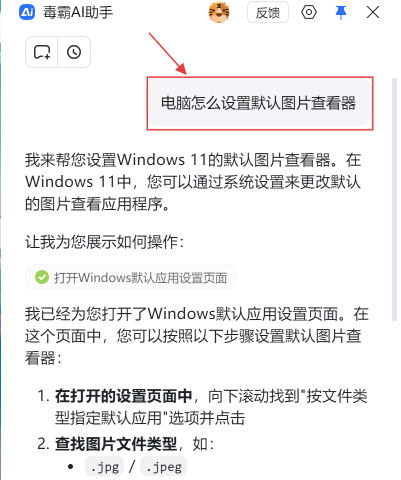
一键直达设置页面:AI助手会首先响应:“已为您打开Windows默认应用设置页面。” 它直接为您跳转到系统设置的核心位置,省去您手动查找的步骤。
提供精确的分步操作图景:在打开的页面基础上,AI助手会给出极为具体的下一步指引,正如截图所示:“请向下滚动找到并点击‘按文件类型指定默认应用’选项。” 随后,它会指导您:“在列表中查找常见的图片文件类型,例如 .jpg/.jpeg、.png、.gif、.bmp 等。”
指导完成关键选择动作:对于找到的每一个图片格式,AI助手会明确告知操作细节:“点击该文件类型右侧显示的当前默认应用图标,系统将弹出一个包含所有可用程序的列表。您可以从列表中选择您偏好的程序,例如系统自带的‘Windows照片’视图,或您已安装的第三方查看器。”
第三步:完成批量设置与软件管理支持
AI助手的价值在于将繁琐的重复操作简化和延伸:
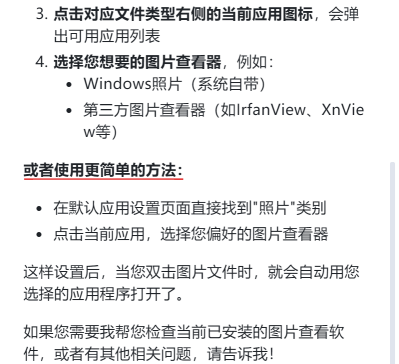
引导高效批量设置:AI助手会建议您,只需为最常见的 .jpg 或 .png 设置一次,系统通常会智能关联同类格式。若需绝对控制,它也可以引导您快速为其他格式进行相同设置,提升效率。
提供已安装软件参考:如同截图结尾的主动询问,AI助手可以进一步为您检查当前系统已安装的所有图片查看软件,并列出清单,帮助您在做出选择前了解所有可用选项,避免遗漏更好的选择。
提供替代方案与问题排查:如果设置后未生效,AI助手可以提供排查思路,例如检查软件自身是否抢夺了关联,或指导您通过更彻底的“重置应用关联”功能来解决问题。
重要注意事项
理解关联级别:更改“.jpg”的默认程序,不会自动更改“.jpeg”。它们是系统眼中的两种独立“文件类型”,需要注意分别设置。
第三方软件可能重置关联:安装新的图片处理软件时,它们有时会在安装过程中主动将自己设置为默认程序,需要您留意。
系统更新可能恢复默认:在进行大的Windows功能更新后,部分默认应用设置有可能被重置为系统推荐状态,届时可能需要重新设置。
选择轻量高效的查看器:对于仅需快速浏览图片的场景,选择一款启动迅速、占用资源少的图片查看器,能显著提升日常使用体验。
金山毒霸AI助手
专业解决日常使用电脑中的各种问题,让您的日常工作更顺畅


