屏幕颜色整体或局部发黄,看照片、修图都色差严重;无论是笔记本、外接显示器还是手机,屏幕偏色问题直接影响视觉体验和工作准确性。手动调节RGB、色温等参数既复杂又难以调准,盲目恢复出厂设置也可能无法解决。
本文结合Win10/11系统、手机系统的官方色彩管理功能与毒霸AI助手的智能诊断,针对“显示器整体发黄、局部发黄与TRGB调节、手机屏幕发黄”三大场景,提供一套从快速校准到专业调整的安全解决方案。所有步骤均基于官方设置,无刷机或硬件损伤风险。
在网上反复搜索dll错误代码和解决方案
需要技术知识识别真正的故障原因,容易误判
在网上寻找安全可靠的dll文件下载源
下载文件并手动替换系统文件,存在安全风险
重启电脑测试是否修复,可能需要多次尝试
传统方式平均耗时:30分钟 | AI助手仅需:30秒
一、屏幕偏色问题分类概述

二、通用诊断流程
调整屏幕颜色前,请先完成以下基础排查:
检查物理环境与线缆:确保环境光线正常,无强光直射屏幕;检查显示器视频线是否插紧,尝试更换线缆。
恢复默认设置:在显示器或手机的显示设置中,尝试“恢复默认值”或“重置为默认”。
确认设备与模式:分清是笔记本内置屏幕、外接显示器还是手机出现问题;检查是否开启了“护眼模式”或“夜览”功能。
毒霸 AI 助手快速诊断:打开【毒霸 AI 助手】,输入“屏幕颜色诊断”,自动检测当前色彩模式、色温设置及硬件状态,25秒内生成校准报告。
三、笔记本、电脑显示器颜色发黄怎么校正?
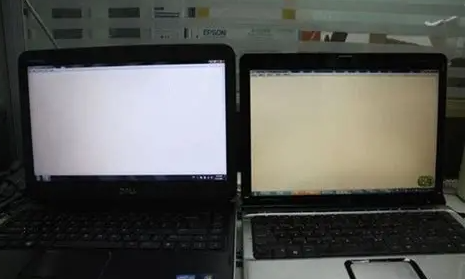
核心原因
系统或驱动级别的“护眼模式”(夜览、蓝光过滤)被开启,导致色温偏暖;显示器色彩配置文件损坏或设置错误;显卡驱动控制面板中的颜色设置被更改。
安全解决方法
1.关闭系统“护眼模式/夜览”:
Windows:按 Win + I 打开“设置”,进入“系统” > “显示”,关闭“夜灯”开关,或将“色温”滑块向“较冷”方向调整。
显卡控制面板:右键桌面,打开“NVIDIA 控制面板”或“AMD Radeon 设置”,在“显示” > “调整桌面颜色设置”或“颜色”选项中,确保未启用蓝光减弱功能。
2.运行Windows颜色校准:
在Windows搜索框中输入“校准显示器颜色”,跟随向导调整伽马、亮度、对比度和色彩平衡,可有效中和黄色偏色。
效果与 AI 辅助方案
✅ 关闭夜览后,屏幕色温立即恢复正常;运行系统校准后,色彩显示更准确,黄色色调被中和。
若手动调节无效或觉得步骤繁琐,打开 【毒霸 AI 助手】,输入 “屏幕发黄校正”,工具可一键关闭所有层级的护眼模式,并智能运行显示器校准向导,提供最优参数建议。
| 产品名称 | 版本 | 文件大小 | 发布日期 | 操作 |
|---|---|---|---|---|
毒霸AI智能助手推荐 | 2.1.0 | 85.6MB | 2025-10-15 | 下载 |
安装步骤
四、电脑显示器局部发黄?不会调节trgb?
核心原因
显示器背光不均匀或老化,可能导致边缘或角落发黄(属硬件问题);颜色管理中的三原色(RGB)比例失衡,尤其是红色和绿色过高;未使用正确的ICC色彩配置文件。
安全解决方法
1.使用显示器OSD菜单调节RGB:
按下显示器上的物理菜单按钮。
在“颜色”或“图像”设置中,找到“RGB”或“三原色”调节选项。
尝试适当降低“红色(R)”和“绿色(G)”的数值,或单独微调,观察黄色是否减弱。通常可先从“用户模式”开始。
2.检查并更新色彩配置文件:
在Windows搜索框输入“颜色管理”,打开后确保设备列表中是您的显示器,并尝试加载不同的ICC配置文件,或通过“高级”选项卡“校准显示器”来生成新的配置文件。
效果与 AI 辅助方案
✅ 通过OSD菜单精细调节RGB后,能有效纠正因色彩比例失调导致的整体或局部偏黄;加载正确的ICC文件可使颜色还原更专业。
对于不熟悉RGB调节的用户,可打开 【毒霸 AI 助手】,输入 “调节显示器RGB”,工具可根据屏幕当前显示效果,给出具体的RGB数值调整建议,或引导完成专业的色彩配置文件加载。
五、手机屏幕颜色发黄怎么调?
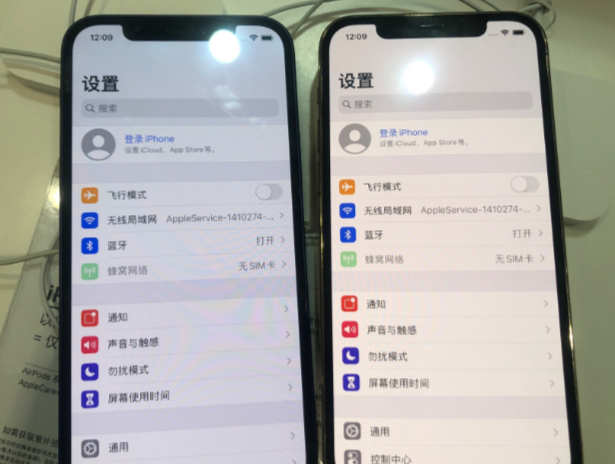
核心原因
手机系统开启了“护眼模式”或“真彩显示”;屏幕硬件老化,尤其是OLED屏幕长时间使用后可能出现色偏;个性化设置或开发者选项中的色彩模式被更改。
安全解决方法
1.关闭护眼/原彩显示模式:
安卓手机:进入“设置” > “显示”,关闭“护眼模式”或“蓝光过滤”。
苹果iPhone:进入“设置” > “显示与亮度”,关闭“原彩显示”。同时检查“夜览”是否关闭。
2.调整屏幕色彩模式与色温:
在“显示”设置中寻找“色彩模式”或“屏幕色彩”,从“鲜艳”模式切换到“标准”或“自然”模式。
找到“色温”或“色彩平衡”调节,向“冷色”方向滑动滑块。
效果与 AI 辅助方案
✅ 关闭相关模式后,屏幕通常能立即恢复正常色温;调整色彩模式能获得更接近真实的色彩表现。
若调节后仍不满意,或怀疑是硬件老化问题,可通过 【毒霸 AI 助手】 的 “手机屏幕检测” 功能(需在手机端操作),运行屏幕显示测试,判断偏色是否属于可软件校正的范围,并提供进一步建议。
传统方式:30分钟 | AI助手:30秒
六、屏幕日常维护与保养建议
避免长时间显示静态图像:以防屏幕烧屏(OLED屏尤需注意)。
合理使用护眼模式:仅在夜间或长时间阅读时开启,并设置自动开关时间。
定期清洁屏幕:使用柔软的超细纤维布清洁,避免使用酒精等腐蚀性液体。
使用 AI 助手定期检查:每月可打开 【毒霸 AI 助手】 输入 “屏幕健康检查”,对色准、亮度均匀性进行快速评估。
七、常见问题 FAQ
Q1:调节后屏幕颜色正常了,但重启或睡眠唤醒后又变黄了?
A: 这通常是显卡驱动或电源管理策略问题。更新显卡驱动至最新稳定版,并在电源选项的“高级设置”中,检查与PCI Express和显示相关的节能选项,尝试暂时禁用。
Q2:显示器局部发黄,擦也擦不掉,是硬件坏了吗?
A: 如果清洁后固定区域仍发黄,很可能是背光模组或液晶面板老化/损坏,属于硬件问题。软件调节无法根治,需联系售后维修或考虑更换。
Q3:手机屏幕摔过后局部发黄,能调回来吗?
A: 不能。摔伤导致的屏幕发黄通常是内部显示层或背光受损,属于物理损坏,必须通过更换屏幕组件来解决。
🔗 相关文章推荐
笔记本、电脑显示器颜色发黄怎么校正?- 官方最新屏幕设置教程
电脑显示器局部发黄?不会调节trgb?- 官方最新屏幕设置教程
金山毒霸AI助手
专业解决日常使用电脑中的各种问题,让您的日常工作更顺畅


