在Windows 10系统中,无论是执行网络诊断、运行批处理脚本还是进行高级系统管理,命令提示符(CMD)都是不可或缺的核心工具。然而,对于许多用户而言,尤其是新手,快速找到并打开CMD窗口却并非易事:他们可能不记得“Win+R”快捷键,或在开始菜单的众多应用中难以快速定位,更不清楚如何在需要时以管理员身份启动。这些看似简单的操作障碍,却直接影响了问题解决的效率。现在,【金山毒霸AI助手】 提供了直达路径的智能导航方案。您无需再记忆任何快捷键或费力搜索,只需通过一句简单的自然语言指令,即可由AI助手为您智能启动CMD窗口,并可选择直接提升至管理员权限,让命令行操作变得触手可及。
传统方式:30分钟 | AI助手:30秒
进入命令提示符困难的核心原因
系统入口多样且分散:进入CMD的方式多达十余种,用户难以系统掌握,容易混淆。
对“以管理员身份运行”需求不明确:许多系统级命令必须使用管理员权限的CMD才能执行,但普通用户往往不清楚其重要性,或在打开后发现权限不足需要重新操作。
现代系统界面变化:从Windows 10到Windows 11,开始菜单和搜索界面的设计变化,使得部分用户习惯的入口位置发生了改变。
与PowerShell的概念混淆:现代Windows默认推荐使用功能更强大的PowerShell,这使部分用户在需要传统CMD时感到困惑,不知如何切换。
三步智能诊断与直达启动
第一步:下载并启动金山毒霸AI助手
通过金山毒霸官方链接安全下载并安装最新版AI助手。启动软件后,在清晰的主界面输入框中,您可以直接输入您的意图,例如 【打开命令提示符】 或 【以管理员身份运行CMD】。
| 产品名称 | 版本 | 文件大小 | 发布日期 | 操作 |
|---|---|---|---|---|
毒霸AI智能助手推荐 | 2.1.0 | 85.6MB | 2025-10-15 | 下载 |
安装步骤
第二步:发起指令,获得智能引导与路径推荐
输入指令后,AI助手不会给出单一答案,而是根据您的上下文智能提供最优解和详细备选方案:
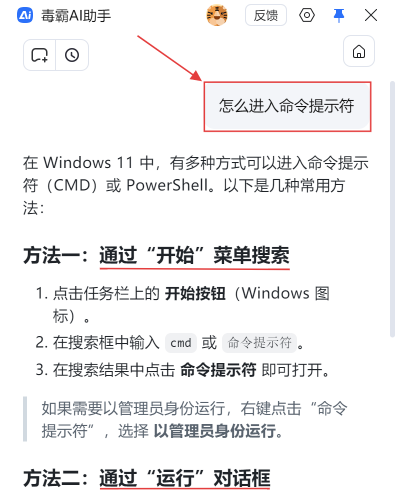
1.智能判断并询问关键需求:AI助手会首先与您确认:“您是否需要以管理员身份运行命令提示符?” 这一关键提问确保了后续操作的准确性和足够的权限级别。
2.提供全面的方法列表与可视化指引:随后,AI助手会如同一个详尽的指南,清晰列出多种进入方法。例如,它会像截图所示那样指导您:

方法一(搜索):“点击开始按钮,在搜索框中输入 cmd,在结果中右键点击‘命令提示符’,可选择‘以管理员身份运行’。”
方法二(运行对话框):“按下键盘快捷键 Win + R,输入 cmd,然后按 Enter 键。” 这是最快捷的方式之一。
方法三(从当前环境启动):如果用户已在与AI助手的PowerShell环境中对话,助手可以如截图所示直接执行:“命令提示符(CMD)窗口已经成功启动。”
3.解释不同工具的区别:针对用户的疑惑,AI助手可以简要说明CMD与PowerShell的主要区别和适用场景,帮助用户根据任务选择最合适的工具。
第三步:一键执行启动与提供后续支持
在明确需求后,AI助手能提供远超指南的实质性帮助:
一键直接启动CMD窗口:在您确认后,AI助手能够直接为您启动一个命令提示符窗口。如果要求管理员权限,它也会尝试通过安全的方式为您启动具有相应权限的窗口,省去所有手动步骤。
提供常用命令查询支持:CMD窗口打开后,如果您不记得具体命令,可以继续询问AI助手,例如:“怎么用命令检查网络?” 或 “修复系统文件的命令是什么?”,助手将提供准确的命令语法和参数说明。
化繁为简:它将从“寻找入口”到“执行命令”的多个步骤,简化为与AI助手的一次连贯对话,极大降低了使用门槛。
在网上反复搜索dll错误代码和解决方案
需要技术知识识别真正的故障原因,容易误判
在网上寻找安全可靠的dll文件下载源
下载文件并手动替换系统文件,存在安全风险
重启电脑测试是否修复,可能需要多次尝试
传统方式平均耗时:30分钟 | AI助手仅需:30秒
重要注意事项
谨慎使用管理员权限:以管理员身份运行CMD时,可执行的命令具有最高系统权限,请务必清楚每条命令的作用,避免误操作导致系统损坏或数据丢失。
理解CMD与PowerShell的共存:在Windows 10/11中,两者并存。对于日常自动化或更复杂的任务,建议逐步学习使用PowerShell,其功能更强大。
确保命令来源可靠:从网络获取的命令行脚本或指令,在执行前应尽量理解其意图,或在虚拟机、非关键系统中先行测试,防范安全风险。
善用命令历史与补全:在CMD窗口中,按“上/下方向键”可快速调用历史命令,按“Tab”键可补全文件路径,能有效提升操作效率。
金山毒霸AI助手
专业解决日常使用电脑中的各种问题,让您的日常工作更顺畅


