在Windows系统完成重要更新后,许多用户会突然遭遇网络连接中断的困境:电脑显示已连接WiFi却无法访问互联网,或部分网站、应用完全无法加载。这一故障并非简单的网络未接通,而往往是更新过程重置了关键网络配置、驱动兼容性发生变化,或系统安全协议设置被意外修改所导致的复杂结果。用户手动排错时,常在“网络重置”、驱动重装和防火墙设置中反复尝试,却因无法精准定位问题环节而难以根治。现在,【金山毒霸AI助手】 提供了系统化的智能诊断与修复方案。您只需说明更新后无法上网的情况,AI助手便能自动执行从网络栈修复、协议配置检查到深度冲突排查的全流程,精准还原被更新干扰的网络设置,迅速恢复稳定的网络连接。
传统方式:30分钟 | AI助手:30秒
更新后无法连接网络的核心原因
关键网络配置被更新重置:Windows更新可能将IP分配、DNS服务器或防火墙规则恢复至默认状态,导致现有的、能正常工作的网络配置被覆盖,从而引发连接故障。
网络驱动程序兼容性发生变化:更新过程中安装的新版或通用网络驱动程序,可能与您的特定网卡硬件存在兼容性问题,导致驱动程序虽在运行,却无法稳定维持网络连接。
系统安全协议与TLS设置被意外禁用:某些系统更新后,用于保障安全连接的TLS 1.2等协议可能被意外关闭,这将导致所有需要HTTPS加密连接的网站和服务均无法访问,而普通网络测试却显示正常。
防火墙或安全软件规则冲突:更新可能重置了Windows Defender防火墙规则,或引发了第三方安全软件的防护模块与新系统组件间的冲突,从而错误地拦截了网络流量。
三步智能诊断与修复方案
第一步:启动【金山毒霸AI助手】并描述问题
通过金山毒霸官方渠道启动AI助手。在主界面输入框中,直接、具体地描述您遇到的问题,例如输入 “系统更新后上不了网了” 或 “更新后WiFi有连接但无法访问互联网”。
| 产品名称 | 版本 | 文件大小 | 发布日期 | 操作 |
|---|---|---|---|---|
毒霸AI智能助手推荐 | 2.1.0 | 85.6MB | 2025-10-15 | 下载 |
安装步骤
第二步:发起智能诊断,执行从底层到应用的全面检查
AI助手在收到指令后,将启动一个多层次的自动化诊断流程,而非进行单一检查:
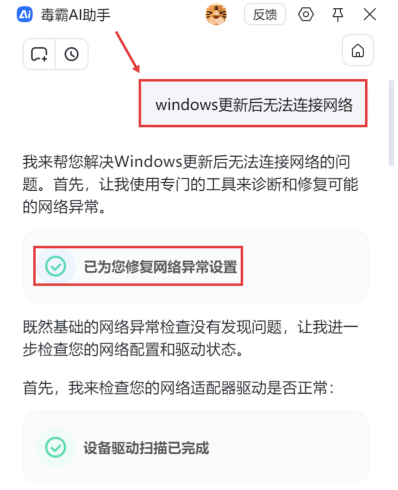
1.执行基础网络异常修复与驱动状态扫描:AI助手首先会自动运行网络异常修复工具,尝试修正因更新导致的常见配置错乱。随后,它会立即扫描网络适配器的驱动程序状态,确认驱动是否正常加载,排除驱动完全失效的可能性。
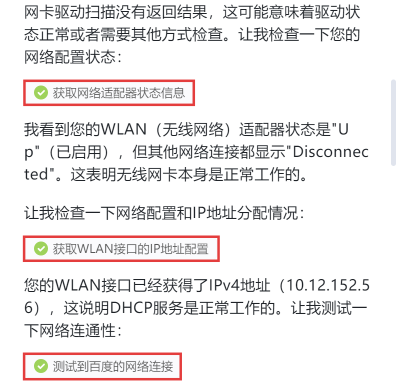
2.深度检查网络连接状态与协议配置:AI助手会深入检查网络适配器的实际状态与IP配置。它能确认无线网卡已启用并成功获取到IP地址,并立即执行网络连通性测试。当发现基础连接正常但网页仍无法打开时,它会智能地将排查重点转向应用层。
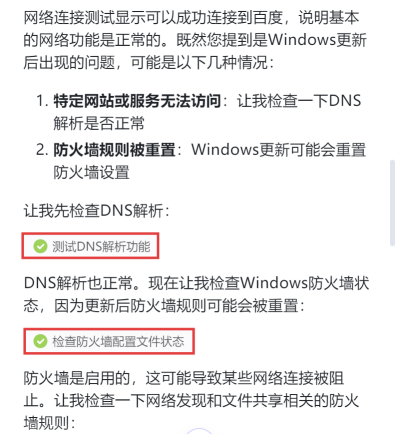
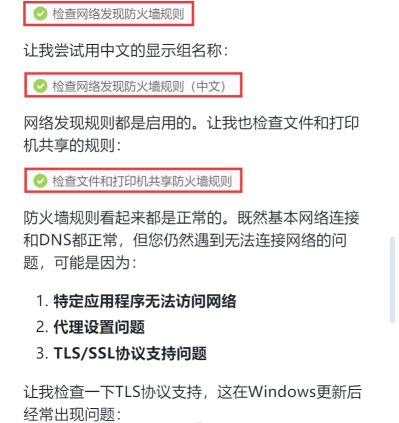
3.排查防火墙规则、DNS与安全协议:AI助手会系统检查Windows防火墙的配置文件状态,验证关键规则是否因更新而被禁用。同时,它会测试DNS解析功能。更重要的是,它会专门检查TLS协议支持,这是解决更新后能上QQ却打不开网页等典型问题的关键步骤。
第三步:执行精准修复与提供验证指引
根据诊断结果,AI助手将直接修复发现的问题并指导验证:
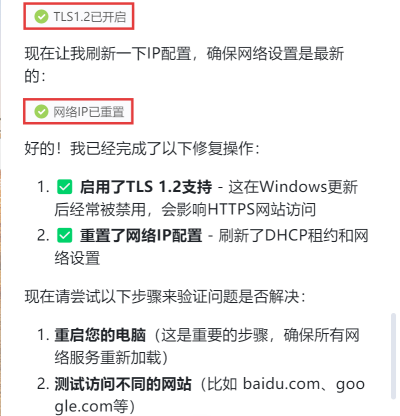
一键修复关键协议与重置网络配置:如果诊断发现TLS 1.2支持被禁用,AI助手会立即启用它,以恢复HTTPS网站的访问能力。同时,它会执行网络IP重置操作,刷新DHCP租约和DNS缓存,让网络配置恢复到干净状态。
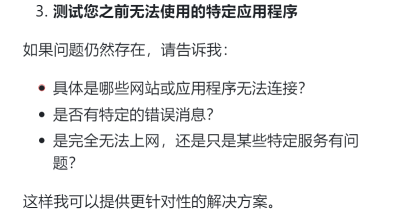
提供清晰的问题验证与后续排查路径:完成修复后,AI助手会明确建议您重启电脑以使所有更改生效,并引导您测试访问不同类型的网站和服务。如果问题依旧,它会引导您提供更具体的信息,例如是哪些特定应用无法连接、是否有错误代码,从而进行更针对性的排查。
转接至人工服务进行深度冲突解决:对于因更新引发的、涉及多个第三方软件或极其复杂的驱动冲突问题,AI助手在完成基本修复后会主动建议,并可无缝转接至人工专家服务。专家可进行远程深度诊断,彻底解决因更新引发的顽固性网络故障。
重要注意事项
修复后必须重启计算机:对网络协议栈、驱动和防火墙规则的修改,通常需要重启计算机才能完全生效,这是验证修复是否成功的关键一步。
区分“网络连接”与“互联网访问”:系统托盘显示WiFi“已连接”仅表示与路由器接通。若无法上网,应重点检查IP地址是否有效、DNS是否可解析,以及安全协议是否正常。
留意第三方安全软件的干扰:在完成修复后,如果问题复发,请检查您安装的第三方杀毒软件或防火墙是否自动恢复了其自身的、可能与更新后系统不兼容的拦截规则。
考虑使用“网络重置”功能:如果经过上述诊断和修复后问题依然存在,可以在AI助手指导下使用系统设置中的“网络重置”功能(此操作会清除所有网络适配器设置并重启,需要重新连接WiFi)。
金山毒霸AI助手
专业解决日常使用电脑中的各种问题,让您的日常工作更顺畅


