在Windows系统中,虚拟化技术是运行虚拟机、安卓模拟器或WSL2等应用的核心基础。当您尝试开启这些功能却遭遇失败,并提示“虚拟化已禁用”或“Hyper-V无法安装”时,问题往往不在系统设置本身,而可能涉及BIOS/UEFI中的硬件开关、系统功能组件未安装,以及多个虚拟化平台间的配置混淆。手动开启虚拟化是一个跨越多层操作环境的复杂过程:用户需要先在固件中开启硬件虚拟化支持,再返回Windows启用一系列相关功能,步骤繁琐且容易因遗漏环节而失败。现在,【金山毒霸AI助手】 提供了从检测到启用的全流程引导方案。您无需自行钻研BIOS菜单或辨析复杂的系统功能列表,只需向AI助手提出需求,它便能一键诊断您系统的虚拟化就绪状态,并为您提供从固件设置到系统功能启用的完整、清晰的“通关指南”。
传统方式:30分钟 | AI助手:30秒
虚拟化功能无法开启的核心原因
计算机BIOS/UEFI中的硬件虚拟化支持未开启:这是最根本的先决条件。CPU的虚拟化技术必须在主板固件中手动启用,Windows系统内的所有虚拟化功能都依赖于此硬件基础。该选项默认通常是关闭的。
系统所需的虚拟化功能组件未安装:Windows的虚拟化功能由多个独立组件构成,例如Hyper-V平台、虚拟机平台、Windows虚拟机监控程序平台等。用户可能仅启用了其中之一,而遗漏了其他必要组件,导致功能链不完整。
系统版本或硬件不符合虚拟化要求:某些虚拟化功能要求系统为专业版、企业版或教育版,且需要支持SLAT的64位CPU和足够的内存。家庭版系统或较老的硬件可能无法满足要求。
现有虚拟机平台软件冲突:如果电脑中已安装了VMware、VirtualBox等第三方虚拟机软件,它们可能与Windows自带的Hyper-V产生底层冲突,导致无法同时启用。
三步智能诊断与开启方案
第一步:启动【金山毒霸AI助手】并提出明确需求
通过金山毒霸官方渠道启动AI助手。在输入框中,直接说明您开启虚拟化的目的,例如输入 “如何开启虚拟化功能来用虚拟机” 或 “检测一下我的电脑能不能开Hyper-V”。
| 产品名称 | 版本 | 文件大小 | 发布日期 | 操作 |
|---|---|---|---|---|
毒霸AI智能助手推荐 | 2.1.0 | 85.6MB | 2025-10-15 | 下载 |
安装步骤
第二步:AI助手执行系统化诊断与状态分析
AI助手将启动一套涵盖硬件支持与系统配置的全面检查:
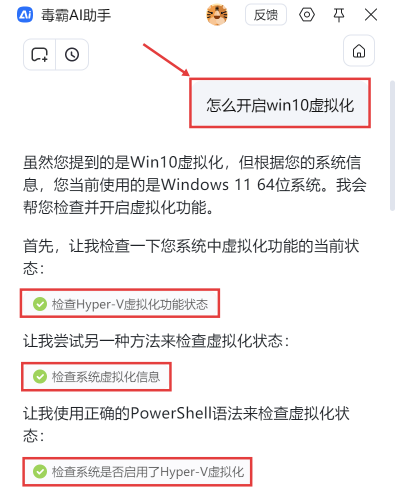
1.智能检测当前虚拟化状态与系统版本:AI助手首先会运行检测命令,准确报告您系统当前的虚拟化支持详情。它能清晰列出各项核心组件的状态,例如:Hyper-V已启用、虚拟机平台已启用、但WSL(适用于Linux的Windows子系统)可能未启用,为您提供一目了然的功能清单。
2.分析硬件支持与系统兼容性:基于系统信息,AI助手会判断您的Windows版本和CPU型号是否满足虚拟化的基本要求。它会明确指出是否存在版本限制或硬件瓶颈。
3.提供进入BIOS/UEFI开启硬件虚拟化的通用指引:无论系统内状态如何,AI助手都会重点提醒并详细指导您进入BIOS/UEFI设置界面。它会根据常见电脑品牌,给出进入按键提示,并说明通常在“Configuration”、“Security”或“Advanced”选项卡中,寻找名为“Intel Virtualization Technology”或“SVM Mode”的选项并将其设为“Enabled”。
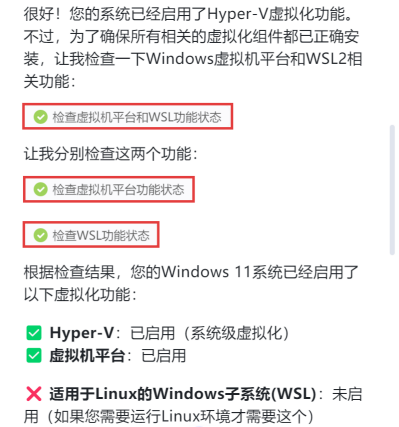
第三步:获取并执行功能启用与配置指南
根据诊断结果,AI助手将提供分层级的启用方案:
对于BIOS设置已开启但系统功能未安装的用户:AI助手会提供在Windows中启用功能组件的详细步骤。它将指导您打开“控制面板”->“程序”->“启用或关闭Windows功能”,并勾选所需的全部虚拟化组件,如Hyper-V管理工具和平台、虚拟机平台等,然后重启电脑完成安装。
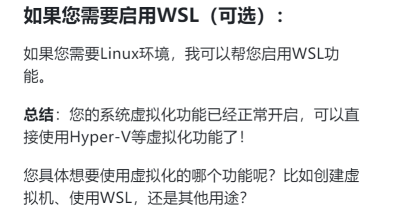
对于需要启用特定组件的用户:如果诊断发现您已具备基础虚拟化平台但未启用WSL,AI助手会提供专门针对WSL的启用命令或从Microsoft Store安装Linux发行版的指引。
对于存在软件冲突的用户:AI助手会提示您,若需使用Hyper-V,可能需要暂时卸载或关闭其他第三方虚拟机软件的管理服务,以避免冲突。
提供应用指引与验证方法:完成所有设置后,AI助手会告知您如何验证成功:例如,在开始菜单中找到“Hyper-V管理器”并尝试创建虚拟机,或运行wsl --install命令测试WSL。如果过程中任何步骤遇到问题,您可以随时返回AI助手寻求进一步的故障排查。
重要注意事项
开启虚拟化可能影响其他虚拟机软件:启用Windows Hyper-V后,基于旧版VirtualBox或某些版本的VMware Workstation创建的虚拟机可能无法启动,因为它们与Hyper-V的底层管理程序不兼容。请根据您的主要使用场景权衡。
务必保存BIOS/UEFI设置:进入BIOS修改硬件虚拟化设置后,必须选择“Save and Exit”(保存并退出),更改才会生效,否则重启后将恢复原状。
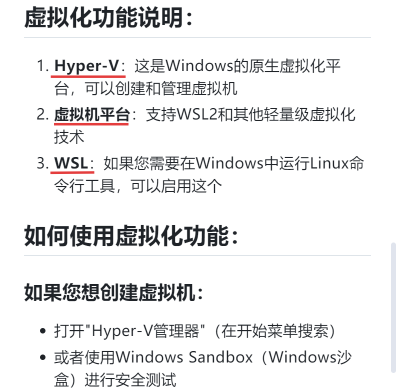
理解不同虚拟化组件的用途:“Hyper-V”适用于创建完整的Windows/ Linux虚拟机;“虚拟机平台”是WSL2等轻量级虚拟化的基础;“Windows沙盒”则提供了一个一次性的、干净的临时桌面环境。请根据实际需求启用相应功能。
确保系统已完全更新:在启用虚拟化功能前,建议通过Windows Update将系统更新至最新版本,以确保获得最佳的兼容性和稳定性。
金山毒霸AI助手
专业解决日常使用电脑中的各种问题,让您的日常工作更顺畅


