当您希望将蓝牙耳机、鼠标、键盘或音箱与电脑无线连接,享受无拘无束的便利时,却发现连接过程并不顺畅:蓝牙开关在哪里?设备如何进入配对模式?为什么搜索不到设备?手动完成这一系列操作需要您在不同系统菜单和设备间来回切换,步骤琐碎且容易因某个环节遗漏而失败。面对“已配对但无法连接”或“根本搜索不到”的典型问题,普通用户更是不知所措。现在,【金山毒霸AI助手】 提供了从智能准备到全程引导的一站式连接方案。您只需提出需求,AI助手不仅能提供清晰的操作指南,更能先行为您诊断电脑蓝牙核心服务状态,并针对连接中出现的各类问题提供即时解决方案,让蓝牙连接变得简单可靠。
传统方式:30分钟 | AI助手:30秒
电脑连接蓝牙设备的核心难点
1.操作流程分散且存在认知差:完整的连接流程涉及开启电脑蓝牙、将外设置于配对模式、在系统设置中搜索添加、输入配对码等多个离散步骤,用户容易遗漏或顺序错乱。
2.设备配对模式多样难记:不同蓝牙设备(耳机、鼠标、键盘、手机)进入配对模式的操作各不相同(长按电源键、专用配对按钮等),用户难以全部掌握。
3.服务与驱动状态隐蔽:连接失败往往源于Windows蓝牙支持服务(bthserv)未启动、蓝牙驱动程序异常或硬件开关被关闭,这些深层状态普通用户无法直观查看和修复。
4.故障排查缺乏引导:遇到“搜索不到”或“连接失败”时,用户只能盲目尝试重启设备或电脑,缺乏系统性的排查思路。
三步智能引导与保障式连接
第一步:下载并启动金山毒霸AI助手
通过金山毒霸官方渠道下载并安装最新版AI助手。启动后,您的无线连接“配置专家”已就位。
| 产品名称 | 版本 | 文件大小 | 发布日期 | 操作 |
|---|---|---|---|---|
毒霸AI智能助手推荐 | 2.1.0 | 85.6MB | 2025-10-15 | 下载 |
安装步骤
第二步:发起指令,获得前置诊断与结构化指南
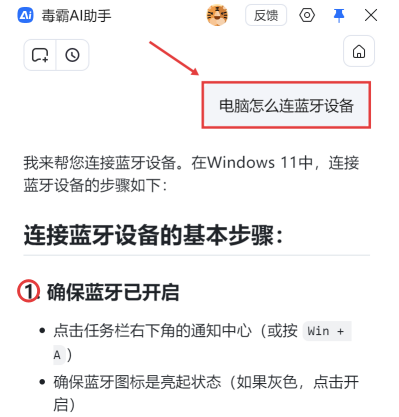
在AI助手输入框中输入 【电脑怎么连蓝牙设备】 指令,AI助手将启动一个包含“诊断”和“教学”的双重智能流程:
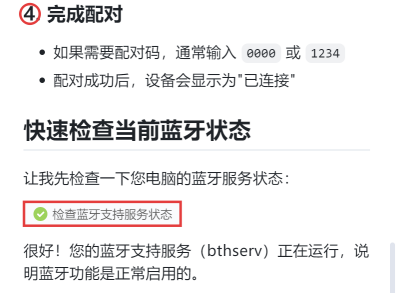
主动进行核心状态诊断:在罗列操作步骤之前,AI助手会首先自动检查您电脑蓝牙功能的基础健康度。如截图所示,它会执行:“检查蓝牙支持服务状态”。这是关键一步,它能立即确认蓝牙的“引擎”是否就绪,并给出明确反馈:“很好!您的蓝牙支持服务(bthserv)正在运行,说明蓝牙功能是正常启用的。” 这先排除了因服务停止导致根本性连接失败的可能,让用户安心进入下一步。
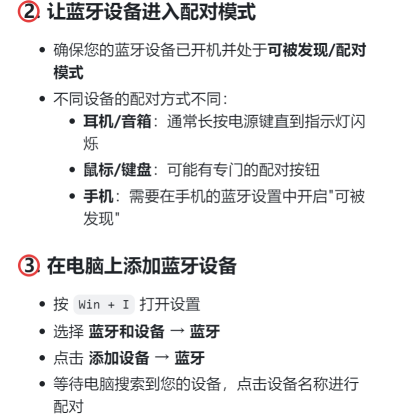
提供清晰的结构化连接教程:确认基础正常后,AI助手会提供一套逻辑清晰的图文式步骤指南,将分散的知识点串联成可执行的行动流:
1.确保蓝牙已开启:指导如何通过任务栏通知中心快速开启蓝牙。
2.让设备进入配对模式:概括性说明不同设备(耳机、鼠标、手机)进入配对模式的通用方法,如长按电源键至指示灯闪烁。
3.在电脑上添加设备:详细说明通过“设置”->“蓝牙和设备”->“添加设备”的标准路径。
4.完成配对:提示通用配对码并说明成功后的状态显示。
第三步:提供深度故障排查与个性化支持
在基础教程之外,AI助手预先提供了常见问题的解决方案,并准备提供更深入的支持:
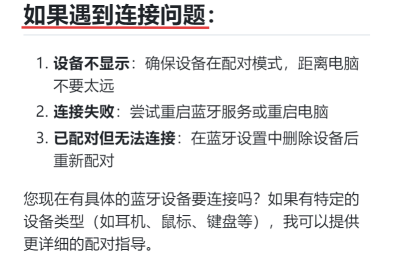
预先提供连接问题预案:AI助手会主动列出典型故障场景的应对策略,例如:
设备不显示:确认配对模式与距离。
连接失败:建议重启蓝牙服务或电脑。
已配对但无法连接:指导在设置中删除旧设备后重新配对。这些预案让用户在遇到问题时能立即获得参考,无需重新搜索。
提供个性化深度指导:正如截图结尾所示,AI助手会主动询问:“您现在有具体的蓝牙设备要连接吗?如果有特定的设备类型,我可以提供更详细的配对指导。” 这意味着它可以针对您手中的具体设备,提供更具象、更精准的操作提示,实现从“通用教学”到“专属教练”的升级。
重要注意事项
确保设备处于可发现模式:这是最常被忽略的一步。蓝牙设备通常只在开机后的短时间内处于可被搜索的状态,请务必按AI助手或设备说明书操作。
管理配对列表:如果设备曾连接过其他电脑,建议先在其他电脑上删除该设备的配对记录,避免干扰。
减少信号干扰:初次配对时,尽量让蓝牙设备靠近电脑,并远离USB 3.0设备、微波炉等可能造成无线干扰的源头。
驱动程序更新:对于系统反复无法识别或连接不稳定的蓝牙设备,可考虑在设备管理器中更新蓝牙适配器的驱动程序。
金山毒霸AI助手
专业解决日常使用电脑中的各种问题,让您的日常工作更顺畅


