当您急需打印一份重要文件,却遭遇“打印机驱动程序无法使用”的错误提示时,工作流程便被无情中断。传统思维会引导您陷入反复下载安装官方驱动的循环,却往往忽视了一个关键事实:对于网络或共享打印机,驱动本身可能完好,问题更常出在系统与打印机之间的“连接通道”上——如网络发现、共享服务、防火墙策略或后台打印服务异常。手动排查这些分散在系统各处、专业晦涩的配置项,如同大海捞针,令人沮丧。现在,【金山毒霸AI助手】 提供了精准的智能诊断与修复方案。您只需报告问题,AI助手便能自动扫描打印机生态,精准定位并修复诸如“共享功能异常”等深层配置问题,一键疏通打印通道,让您的打印机恢复工作。
传统方式:30分钟 | AI助手:30秒
打印机驱动“无法使用”的核心原因(尤其是网络环境)
1.问题定位偏差:错误提示直指“驱动”,但根本原因常是网络发现被关闭、打印机共享服务异常、Windows防火墙阻挡或后台打印服务(Spooler)卡顿,导致系统无法与已安装的驱动正常通信。
2.手动排查复杂分散:用户需要同时检查“网络和共享中心”的高级共享设置、“服务”管理控制台中的多项服务、Windows防火墙规则以及设备管理器中的驱动状态,流程繁琐且易遗漏。
3.网络打印机配置复杂:与本地USB打印机不同,网络打印机的正常使用依赖于电脑的网络发现能力、正确的共享权限以及稳定的Spooler服务,任何一个环节出错都会表现为“驱动无法使用”。
4.通用驱动修复无效:盲目重新安装驱动程序无法解决上述系统级服务或网络配置问题,导致问题反复出现,用户无助感加剧。
三步智能诊断与通道修复
第一步:下载并启动金山毒霸AI助手
通过金山毒霸官方渠道下载并安装最新版AI助手。启动后,您的智能打印“连接修复专家”已准备就绪。
| 产品名称 | 版本 | 文件大小 | 发布日期 | 操作 |
|---|---|---|---|---|
毒霸AI智能助手推荐 | 2.1.0 | 85.6MB | 2025-10-15 | 下载 |
安装步骤
第二步:发起指令,启动精准生态扫描
在AI助手输入框中输入 【打印机驱动程序无法使用】 指令,AI助手不会直接建议重装驱动,而是启动对打印机运行环境的智能扫描:
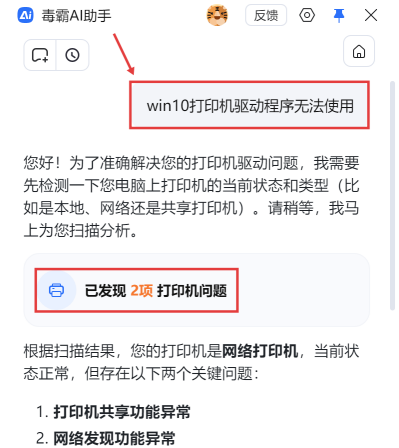
智能检测打印机类型与状态:AI助手首先自动扫描系统中所有打印机设备,并精准识别其类型。正如截图所示,它能明确判断:“您的打印机是网络打印机,当前状态正常”。这一步至关重要,它立刻将排查重点从“驱动文件本身”转向“网络连接与系统服务”。
深度诊断关联系统服务与配置:接着,AI助手会深入检查确保网络打印机正常工作所必需的各项系统配置。扫描结果会清晰列出根本症结,例如:“存在以下两个关键问题:1. 打印机共享功能异常;2. 网络发现功能异常”。这直接指明了修复方向——并非驱动损坏,而是系统的共享与发现机制被阻断。
第三步:自动执行系统级修复与验证
精准定位问题后,AI助手将自动修复相关配置,恢复打印通道:
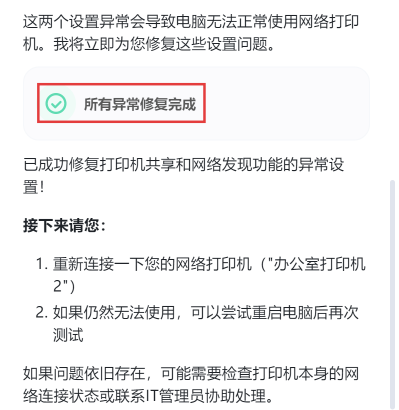
一键修复核心配置异常:AI助手自动执行修复操作,安全地校正“打印机共享”与“网络发现”相关的系统设置和注册表项,确保Windows能够正常识别和访问网络上的打印机设备。它会确认:“所有异常修复完成。已成功修复打印机共享和网络发现功能的异常设置!”
提供明确的后续验证步骤:修复系统设置后,AI助手会引导您完成最终的连接测试:“请您重新连接一下您的网络打印机”。并建议在必要时重启电脑,使所有更改彻底生效。
提供扩展支持路径:如果修复后问题依旧,AI助手会进一步建议检查打印机本体的网络连接,或联系IT管理员,体现了其解决问题的严谨性与完整性。
重要注意事项
区分问题场景:如果是全新的USB打印机从未成功安装,则问题更可能在于驱动本身;如果是之前能用的网络/共享打印机突然失效,则极大可能是本文所述的系统服务或配置问题。
确保打印机在线:在进行电脑端修复前,请确认网络打印机已开机并正常连接到同一局域网。
重启打印后台服务:作为通用技巧,手动重启“Print Spooler”服务(可在AI助手指导下进行)能解决许多临时的打印队列卡死问题。
金山毒霸AI助手
专业解决日常使用电脑中的各种问题,让您的日常工作更顺畅


