想要调整一个经典的系统设置,却在新界面中迷失,找不到传统的“控制面板”入口;更糟糕的是,好不容易找到了入口,点击后却毫无反应或直接报错;与此同时,当您使用小米笔记本或小米妙享功能时,对那个便捷的设备搜索栏是开启利用还是关闭以求简洁,也成了一个需要明确的小设置——这些从系统核心功能访问到设备特色功能管理的需求,虽然场景不同,但都关乎操作的便捷与效率。
本文聚焦两个实用主题:“Windows 10 中进入控制面板的多种方法与无法打开时的修复方案” 以及 “小米生态设备中全局设备搜索栏的开启与取消方法”。我们将提供从路径指引、故障诊断到功能配置的全流程指南,并结合毒霸AI助手的系统修复与设置优化能力,帮助您确保经典管理工具触手可及,并按照个人偏好定制跨设备协作的体验。
在网上反复搜索dll错误代码和解决方案
需要技术知识识别真正的故障原因,容易误判
在网上寻找安全可靠的dll文件下载源
下载文件并手动替换系统文件,存在安全风险
重启电脑测试是否修复,可能需要多次尝试
传统方式平均耗时:30分钟 | AI助手仅需:30秒
一、问题与功能配置概述

二、操作前须知
系统版本差异:Windows 10 后续版本和 Windows 11 对控制面板的入口进行了调整,部分功能已迁移至“设置”应用。
设备前提:小米设备搜索栏功能通常依赖于“小米妙享”或类似的小米互联服务,请确保相关服务已安装并运行。
备份习惯:在修改系统设置或修复系统文件前,建议创建系统还原点。
三、win10如何进入控制面板?
核心现状
微软正逐渐将功能从传统的控制面板迁移到现代的“设置”应用中,但控制面板仍包含大量高级设置选项,是高级用户不可或缺的工具。
多种进入方法
方法一:使用搜索功能(最快捷)
点击任务栏的“搜索”图标或按 Win + S 键。
直接输入“控制面板”,在最佳匹配结果中点击打开。
方法二:通过运行命令(通用可靠)
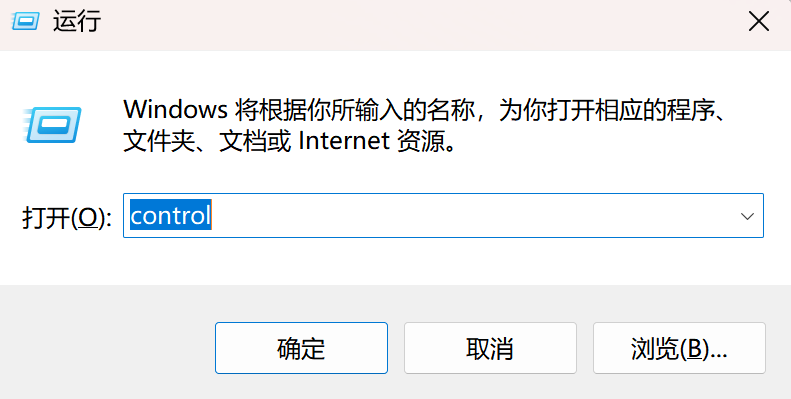
按 Win + R 键打开“运行”对话框。
输入“control”并按回车,即可直接启动控制面板。
方法三:从“开始”菜单或“设置”中进入
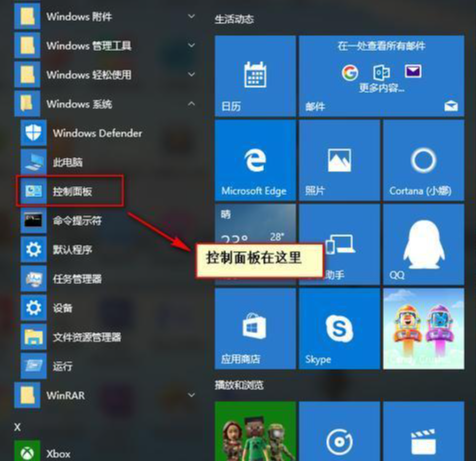
开始菜单:点击“开始”按钮,在应用列表的“Windows 系统”文件夹下,通常可以找到“控制面板”。
设置应用:打开“设置” > “个性化” > “主题” > “相关设置”下的“桌面图标设置”,勾选“控制面板”,即可在桌面创建快捷方式。或者,在“设置”的搜索框中搜索“控制面板”也能找到入口。
方法四:通过文件资源管理器地址栏
打开任意文件夹(文件资源管理器)。
在地址栏中直接输入“控制面板”并按回车,会自动跳转。
| 产品名称 | 版本 | 文件大小 | 发布日期 | 操作 |
|---|---|---|---|---|
毒霸AI智能助手推荐 | 2.1.0 | 85.6MB | 2025-10-15 | 下载 |
安装步骤
效果与 AI 辅助方案
✅ 掌握以上1-2种方法,即可在任何Windows 10环境下快速调用控制面板。使用运行命令 control 是最稳定、不受界面变化影响的方式。
如果您希望一键创建桌面快捷方式或固定到任务栏,可打开 【毒霸 AI 助手】,输入“创建控制面板快捷方式”。助手可以为您快速生成桌面、任务栏或开始菜单的快捷方式,并提供进入控制面板后常用设置项的直达指南。
四、控制面板无法打开?
核心原因
系统文件损坏:控制面板对应的可执行文件(control.exe)或相关动态链接库(.dll)损坏。
用户配置文件或注册表项错误:当前用户的配置信息异常。
第三方软件冲突或优化过度:某些安全软件或系统优化工具可能错误地限制了控制面板的访问。
安全解决方法
1.创建新用户账户测试(快速定位问题范围):
前往“设置” > “账户” > “家庭和其他用户” > “将其他人添加到这台电脑”,创建一个新的本地管理员账户。
注销当前账户,使用新账户登录,尝试打开控制面板。
如果新账户可以打开,则问题出在原用户配置文件上,可以考虑将文件迁移到新账户。
如果新账户也无法打开,则可能是系统级文件损坏或软件冲突。
2.运行系统文件检查器(SFC)与部署映像服务管理(DISM):
以管理员身份打开“命令提示符”或“Windows PowerShell”。
依次执行以下命令:
batch
sfc /scannowDISM /Online /Cleanup-Image /RestoreHealth
完成后重启电脑,检查问题是否解决。
3.检查并修复注册表项(高级操作,请谨慎):
按 Win + R,输入 regedit 打开注册表编辑器(操作前请务必备份注册表)。
导航至 HKEY_CURRENT_USER\Software\Classes\Local Settings\Software\Microsoft\Windows\Shell。
查找并删除名为 BagMRU 和 Bags 的文件夹(它们存储了窗口视图设置,有时会损坏)。
重启电脑后,系统会重建这些项。
效果与 AI 辅助方案
✅ 创建新账户是判断问题来源最有效的方法。SFC和DISM命令可以修复大部分因系统文件损坏导致的问题。
对于不熟悉注册表操作或担心命令执行有误的用户,可打开 【毒霸 AI 助手】,输入“控制面板打不开”。助手将自动执行用户环境诊断、系统文件扫描,并提供一键式安全修复方案,智能规避风险操作。
五、小米设备搜索栏设置教程:开启与取消方法
功能说明
小米设备搜索栏(常见于小米笔记本或安装了“小米妙享”中心的设备)是一个全局快捷搜索栏,通常通过 Ctrl + Alt + S 快捷键唤醒,用于快速搜索并打开本机文件、应用程序,或直接搜索并控制周围的小米智能设备。
安全设置方法
开启小米设备搜索栏:
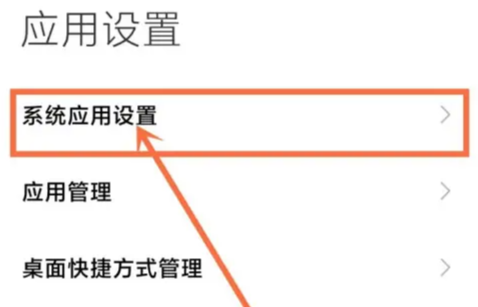
1.确保服务运行:在任务栏通知区域找到“小米妙享”或“小米互联”图标,确保其已启动。
2.设置开机启动:右键点击该图标,进入设置,勾选“开机自启动”以确保功能可用。
3.使用快捷键:默认情况下,按下 Ctrl + Alt + S 即可唤醒搜索栏。如果无效,需在“小米妙享”的设置中检查并启用该快捷键。
取消或关闭小米设备搜索栏:
1.临时关闭:如果只是不想看到,可以在“小米妙享”设置中取消勾选“开机自启动”,然后重启电脑。这样服务不会自动运行,搜索栏也无法唤醒。
2.彻底禁用/卸载:
禁用服务:按 Win + R,输入 services.msc,找到名为“XiaoMi”或“Mi”开头的相关服务,将其启动类型改为“禁用”并停止服务。
卸载软件:前往“设置” > “应用” > “应用和功能”,搜索“小米”或“妙享”,选择对应的应用进行卸载。注意:卸载可能会影响其他小米设备互联功能。
效果与 AI 辅助方案
✅ 开启后,可极大提升在多小米设备间协作的效率。关闭后,系统托盘会更简洁,并可能释放少量系统资源。
如果您在设置过程中遇到快捷键冲突、服务无法禁用或卸载残留的问题,可打开 【毒霸 AI 助手】,输入“关闭小米搜索栏”。助手可以帮您分析后台进程、管理启动项,并提供清理卸载残留文件的指导。
传统方式:30分钟 | AI助手:30秒
六、系统与设备维护建议
熟悉新旧设置路径:了解“控制面板”与“设置”应用的对应关系,适应Windows设置界面的现代化进程。
谨慎优化:避免使用不了解的“一键优化”工具,它们可能是导致控制面板等系统组件异常的原因。
按需安装设备软件:如非必需,可不在非小米设备上安装小米互联套件,以保持系统纯净。
定期检查更新:无论是Windows系统还是设备厂商软件,保持更新有助于获得稳定性修复。
七、常见问题 FAQ
Q1:我执行了SFC扫描,它说发现了一些损坏文件但无法修复,怎么办?
A: 这时需要使用更强大的DISM命令。以管理员身份运行命令提示符,执行 DISM /Online /Cleanup-Image /RestoreHealth。该命令会利用Windows更新来修复源文件,通常可以解决SFC无法修复的问题。完成后,再次运行 sfc /scannow。
Q2:我不想完全卸载小米妙享,只是觉得搜索栏的弹出快捷键 Ctrl+Alt+S 容易误触,能改吗?
A: 可以。通常可以在“小米妙享”或“小米电脑助手”的设置界面中找到“快捷键”或“热键”设置选项,在那里您可以修改或禁用唤醒设备搜索栏的快捷键。
Q3:控制面板里的图标显示不全或混乱,是什么原因?
A: 这通常是图标缓存损坏。解决方法:按 Win + R 输入 %localappdata% 并回车,找到 IconCache.db 文件并将其删除。然后重启电脑或重启Windows资源管理器(在任务管理器中重启explorer.exe进程),系统会自动重建图标缓存。
🔗 相关文章推荐
金山毒霸AI助手
专业解决日常使用电脑中的各种问题,让您的日常工作更顺畅


