随着使用时间增长,C盘空间频频告急,系统运行逐渐迟缓。您可能尝试清理,却不知从何下手:系统垃圾究竟藏身何处?那个体积庞大的“WinSxS”文件夹到底能不能动?除了众所周知的“临时文件”,C盘还有哪些文件夹可以安全清理以释放数GB甚至数十GB的空间?盲目删除系统文件可能导致程序出错甚至系统崩溃,而正确的清理则能让电脑焕然一新。
本文聚焦 Windows 系统磁盘空间管理的三个核心实操问题:“系统垃圾文件的常见藏身文件夹”、“WinSxS 文件夹的性质与安全瘦身方法” 以及 “C盘中四个可安全清理的特定文件夹”。我们将提供从精准定位到安全删除的完整路径,严格区分“可清理”与“不可动”的界限,并结合毒霸AI助手的智能扫描与一键清理功能,帮助您在保障系统绝对稳定的前提下,有效为C盘减负,提升电脑运行效率。
在网上反复搜索dll错误代码和解决方案
需要技术知识识别真正的故障原因,容易误判
在网上寻找安全可靠的dll文件下载源
下载文件并手动替换系统文件,存在安全风险
重启电脑测试是否修复,可能需要多次尝试
传统方式平均耗时:30分钟 | AI助手仅需:30秒
一、系统文件夹清理分类与风险概述

二、清理前必须完成的准备工作
在进行任何删除操作前,请务必执行以下步骤,这是数据安全的最重要防线:
1.创建系统还原点:在“控制面板”中搜索并创建还原点,以便误删后能完整恢复系统状态。
2.备份重要个人数据:确保文档、桌面、下载等位置的个人文件已备份至其他磁盘或云端。
3.使用管理员账户:确保当前账户拥有管理员权限。
三、电脑垃圾文件在哪个文件夹?
核心概念
“垃圾文件”主要指系统和使用软件过程中产生的临时文件、缓存、日志、已下载的更新安装包等,它们通常可被安全删除以释放空间。主要藏身于以下几个位置:
1.系统临时文件夹:
路径:C:\Windows\Temp
内容:Windows系统和部分安装程序留下的临时文件。可安全删除其中所有文件和文件夹(删除时提示正在使用的文件可跳过)。
2.用户临时文件夹:
路径:按 Win + R,输入 %temp% 回车即可快速打开。
内容:当前用户运行软件产生的临时数据和缓存。可安全删除其中所有内容。
3.软件缓存与日志文件夹(举例):
浏览器缓存:各浏览器设置中可清理,或手动定位。
系统更新缓存:C:\Windows\SoftwareDistribution\Download 文件夹内存放着已安装更新的安装包,可全部删除。
安全清理方法
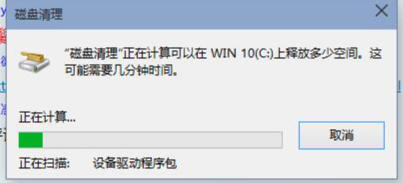
最安全高效的方法是使用系统内置的“磁盘清理”工具:
1.右键点击C盘 -> “属性” -> “磁盘清理”。
2.点击“清理系统文件”,勾选“Windows更新清理”、“临时文件”、“回收站”等所有选项。
3.点击“确定”执行清理。
效果与 AI 辅助方案
✅ 定期清理上述文件夹,尤其通过“磁盘清理”工具,可安全回收数GB空间,并解决因临时文件堆积导致的某些小故障。
手动定位多个缓存文件夹繁琐且易漏。可打开 【毒霸 AI 助手】,输入“扫描系统垃圾”。助手将深度扫描全盘,精准识别所有可安全删除的临时文件、缓存和日志,并按风险等级分类,提供一键式或选择性清理方案。
四、电脑winsxs文件夹能删除吗?
核心性质与警告
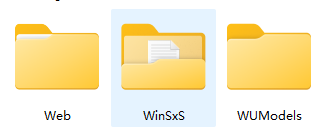
WinSxS(Windows Side-by-Side)文件夹是系统组件存储,存放着Windows更新、补丁和功能启用所需的所有重要文件。它是系统稳定的基石。
❌ 绝对禁止:直接删除或清空WinSxS文件夹将导致系统无法启动、更新失败、功能损坏,必须重装系统。
✅ 正确理解:该文件夹通过硬链接方式共享文件,其在资源管理器显示的大小远大于实际占用空间。其“实际”占用空间可通过命令评估。
安全瘦身方法
唯一官方安全的清理方法是使用 DISM 命令:
1.以管理员身份打开“命令提示符”或“Windows PowerShell”。
2.输入以下命令并回车,评估可清理的大小:
3.batch
4.DISM /Online /Cleanup-Image /AnalyzeComponentStore
5.如果报告显示“组件存储清理建议”为“是”,则可执行以下命令进行清理:
6.batch
7.DISM /Online /Cleanup-Image /StartComponentCleanup /ResetBase
/ResetBase 参数会合并删除旧的更新包,清理后将无法卸载已安装的更新,请谨慎使用。
| 产品名称 | 版本 | 文件大小 | 发布日期 | 操作 |
|---|---|---|---|---|
毒霸AI智能助手推荐 | 2.1.0 | 85.6MB | 2025-10-15 | 下载 |
安装步骤
效果与 AI 辅助方案
✅ 使用 DISM 命令可以安全地移除已被新版本替换的旧组件备份,通常可释放1-4GB空间,且完全不影响系统稳定性。
DISM命令参数复杂,执行不当可能影响更新管理。若您不确定,可打开 【毒霸 AI 助手】,输入“安全清理WinSxS”。助手将自动运行分析命令,评估可回收空间,并在您确认后,以最安全的参数(通常不带/ResetBase)执行清理操作,并详细解释清理后的影响。
五、电脑c盘可以清理的4个文件夹
四类文件夹:
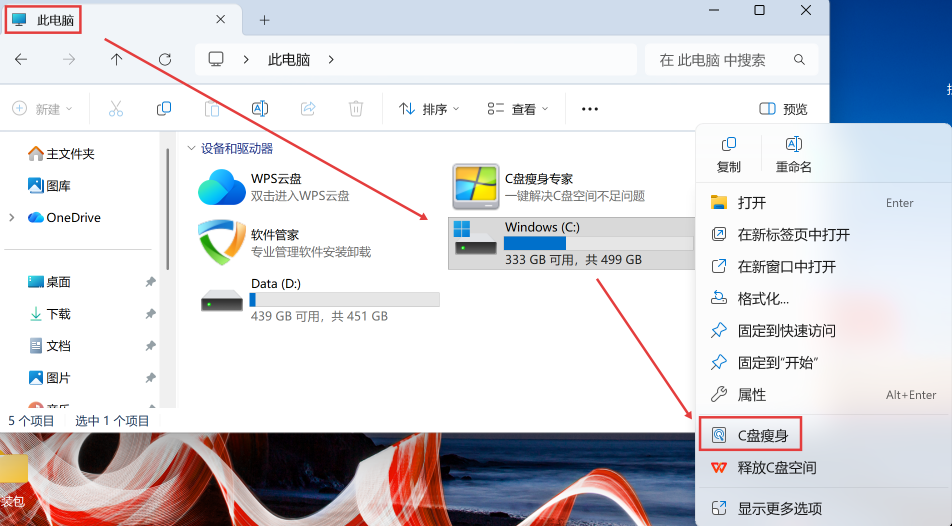
除了上述临时文件夹,以下四个位置的文件夹内容通常可以评估后清理:
1. C:\Users\[用户名]\Downloads (下载文件夹)
内容:所有浏览器、工具默认下载文件的聚集地。常堆积大量安装包、文档、媒体文件。
操作:手动筛选,将需要的文件移走,删除长期不用或已安装的程序安装包。
2. C:\Users\[用户名]\AppData\Local\Temp (用户临时文件夹,同%temp%)
内容:再次强调,这是用户级临时文件核心区,可定期清理。
3. C:\Windows\Logs (系统日志文件夹)
内容:Windows系统和组件运行的日志文件,用于故障排查。
操作:对于普通用户,旧的日志文件可以删除以释放空间。建议保留近一个月的日志。
4. C:\Users\[用户名]\AppData\Local\CrashDumps (应用程序崩溃转储文件夹)
内容:程序崩溃时生成的.dmp内存转储文件,用于开发者调试。
操作:对于不再需要调试的普通用户,其中的所有.dmp文件都可以安全删除。
安全操作建议
对于上述文件夹,建议手动进入、审阅内容后删除,而非直接删除整个文件夹。可使用资源管理器的“排序方式” -> “修改日期”来识别老旧文件。
效果与 AI 辅助方案
✅ 定期清理“下载”和“崩溃转储”文件夹,效果立竿见影,尤其适合长期未整理电脑的用户。
手动清理费时费力且可能误删。可打开 【毒霸 AI 助手】,输入“深度C盘瘦身”。助手将智能扫描上述文件夹及其他潜在的大文件、重复文件,按照文件类型、最后访问时间等维度给出清晰的清理建议列表,由您勾选后批量安全删除。
传统方式:30分钟 | AI助手:30秒
六、系统磁盘空间维护长期建议
改变习惯:将浏览器、下载工具、微信/QQ等软件的默认保存路径设置到D盘或其他非系统盘。
使用存储感知:开启“设置”->“系统”->“存储”中的“存储感知”,让系统自动清理临时文件。
卸载不用的程序:通过“设置”->“应用”彻底卸载大型且不用的软件。
定期使用毒霸AI助手进行“大文件查找”与“磁盘分析”:可视化了解空间占用,精准清理。
七、常见问题 FAQ
Q1:我清理了“Download”文件夹里的一些安装包,后来想重装软件时找不到安装文件了,怎么办?
A: 对于重要的软件安装包(尤其是专业软件、大型游戏),建议在清理前将其归类移至专门的“安装包归档”文件夹(可放在D盘)。对于可通过官网重新下载的普通软件,清理掉旧安装包通常问题不大。
Q2:执行了DISM清理WinSxS后,C盘属性显示的占用空间没怎么变,但可用空间变大了,这是为什么?
A: 这正是因为WinSxS文件夹大量使用了硬链接。资源管理器显示的是“逻辑大小”,即所有文件如果单独拷贝出来所占的空间。而清理后释放的是这些文件被多个地方引用后,实际存储在磁盘上的“物理空间”。可用空间增加才是真实的清理效果。
Q3:AppData文件夹里的Local、LocalLow、Roaming有什么区别?哪些能清理?
A:
Roaming:包含随用户账户在域内漫游的配置。不要随意删除。
Local:包含本机特定的数据和缓存。其中Temp和CrashDumps等子文件夹可清理。
LocalLow:存放低完整性级别的数据。一般数据量小,不建议手动清理。
最佳实践:除非明确知道某个子文件夹对应已卸载软件的残留,否则不建议直接清理AppData主目录,应使用专业的清理工具或毒霸AI助手进行扫描。
🔗 相关文章推荐
电脑垃圾文件在哪个文件夹? - 官方2026最新电脑使用技巧
电脑winsxs文件夹能删除吗? - 官方2026最新电脑使用技巧
电脑c盘可以清理的4个文件夹 - 官方2026最新电脑使用技巧
金山毒霸AI助手
专业解决日常使用电脑中的各种问题,让您的日常工作更顺畅


