当Windows更新进程卡在某个百分比界面长达数小时,甚至显示“正在准备Windows,请不要关闭计算机”却毫无进展时,用户便陷入了进退两难的窘境。强制重启可能导致系统文件损坏、更新失败乃至无法开机,而漫长等待又不知何时是尽头。手动介入需要用户冒险打开任务管理器、停止后台服务、清理系统文件夹,或使用复杂的命令行工具,每一步都充满了风险与不确定性。现在,【金山毒霸AI助手】 提供全新智能化解决方案,您无需再在强制关机与无限等待间痛苦抉择,只需一步指令,即可获得从智能状态诊断、服务异常修复到系统深度清理的一站式指引,安全、高效地打破更新僵局,让系统顺利升级。
传统方式:30分钟 | AI助手:30秒
手动应对Windows更新卡顿的核心痛点与风险
无法判断真实状态: 用户难以区分系统是在后台进行大量文件处理(需耐心等待),还是因错误已彻底“卡死”。盲目等待浪费时间,盲目重启风险巨大。
修复操作复杂且危险: 有效的解决方案需要操作者熟悉服务管理器(services.msc),准确停止并重启Windows Update、Cryptographic Services等多个相关服务,还需定位并安全删除SoftwareDistribution文件夹中的缓存文件。手动操作极易误停关键服务或误删系统文件。
根本原因多样难排查: 更新卡住可能由更新服务异常、系统文件损坏、磁盘空间不足、驱动程序冲突、甚至杀毒软件拦截等多种原因造成。普通用户没有能力进行系统性排查。
缺乏安全的退出机制: 当更新确认无法进行时,用户缺乏安全回退到更新前状态的有效方法,往往被迫选择高风险强制关机。
三步智能诊断与修复更新卡顿
第一步:下载并启动金山毒霸AI助手
当更新卡住时,若系统仍能响应Ctrl+Alt+Del并调出任务管理器,可通过其“运行新任务”功能启动金山毒霸AI助手。它是您安全干预系统更新的唯一可靠工具。
| 产品名称 | 版本 | 文件大小 | 发布日期 | 操作 |
|---|---|---|---|---|
毒霸AI智能助手推荐 | 2.1.0 | 85.6MB | 2025-10-15 | 下载 |
安装步骤
第二步:发起指令,执行智能诊断与一键修复
在金山毒霸AI助手的输入框中输入 【Windows更新卡住了】 或 【修复更新卡顿】 指令后,AI助手将立即启动其针对Windows更新的专项修复协议:
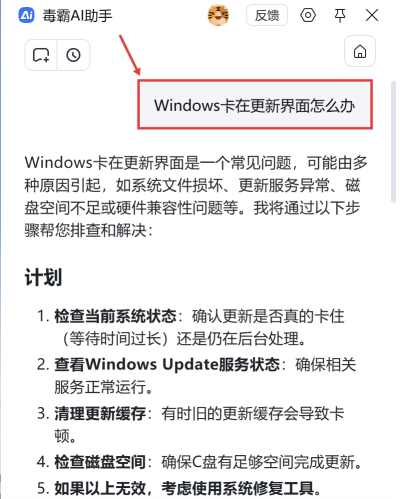
1.自动执行系统性状态检查: AI助手首先会制定一个清晰的排查计划:“1. 检查当前系统状态;2. 查看Windows Update服务状态;3. 清理更新缓存;4. 检查磁盘空间。” 随后,它自动执行首要诊断:“检查Windows Update相关服务状态”。
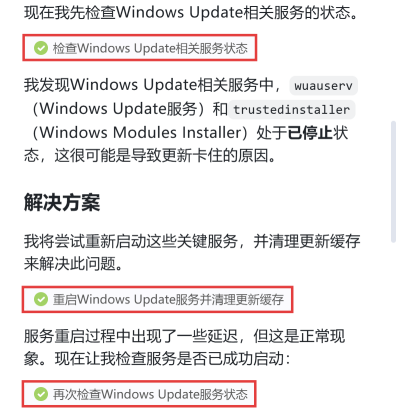
根据诊断结果,它会明确指出问题根源,例如:“我发现Windows Update相关服务中,Windows Update服务和Trusted Installer(Windows Modules Installer)处于已停止状态,这很可能是导致更新卡住的原因。” 这一精准定位,让用户瞬间从迷茫中看清问题本质。
2.一键化执行核心修复操作: 诊断后,AI助手立即提供解决方案:“我将尝试重新启动这些关键服务,并清理更新缓存来解决此问题。” 用户无需任何手动操作,AI助手将自动执行:“重启Windows Update服务并清理更新缓存”,并随后验证服务状态,确认“所有Windows Update相关服务现在都已正常运行”。同时,它还会智能检查C盘空间,彻底排除因空间不足导致失败的可能性。
第三步:提供安全重启与深度修复引导
在完成核心修复后,AI助手会提供一套安全的后续操作指南,确保问题彻底解决:
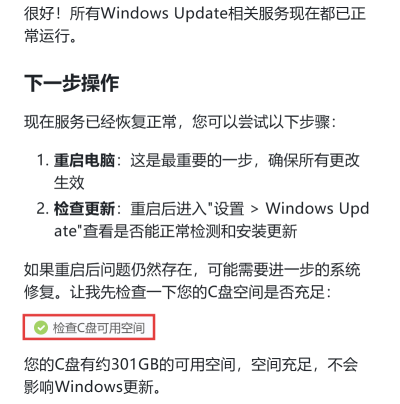
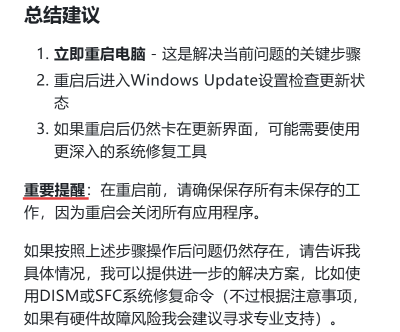
1.指导最关键的安全重启: AI助手会清晰强调下一步:“现在服务已经恢复正常,您可以尝试以下步骤:1. 重启电脑——这是最重要的一步,确保所有更改生效。” 并给出重要提醒:“在重启前,请确保保存所有未保存的工作。”
2.提供重启后的验证路径: 引导用户重启后进入“设置 > Windows Update”检查更新状态,验证问题是否已解决。
3.预备深度修复方案以防万一: 如果重启后问题依旧,AI助手已准备好进阶方案。它会表示:“如果按照上述步骤操作后问题仍然存在,请告诉我具体情况,我可以提供进一步的解决方案,比如使用DISM或SFC系统修复命令。” 这为用户提供了从常规修复到系统级修复的完整路径,确保有始有终。
重要注意事项
给予系统足够处理时间: 在尝试任何修复前,请确认更新是否真的卡死。大型功能更新在“准备安装”或“配置更新”阶段可能耗时较长(数小时),期间硬盘指示灯应间歇闪烁。AI助手可以帮助判断服务是否在正常工作。
警惕硬件与驱动兼容性问题: 如果每次更新到同一位置都失败,可能是特定硬件驱动与新版Windows不兼容。此时,AI助手可帮助您查看更新历史记录中的错误代码,并指导您回滚或更新相关驱动。
备份重要数据: 在进行任何涉及更新故障排除的操作前,如果可能,建议将重要数据备份至外部存储设备,以防万一。
金山毒霸AI助手
专业解决日常使用电脑中的各种问题,让您的日常工作更顺畅


