当电脑右下角的网络图标显示已连接,Wi-Fi信号满格,但浏览器却打不开任何网页,应用也无法联网时,这种“有图标,无网速”的诡异状态最令人抓狂。传统排查如同破解悬案:您需要依次检查IP地址获取、DNS解析、浏览器代理设置、防火墙规则,甚至重置网络栈,步骤繁多且专业性极强,普通用户往往在几个命令窗口前就败下阵来。更棘手的是,问题可能并非全网中断,而是特定浏览器或应用的“假死”。现在,【金山毒霸AI助手】 提供全新智能化解决方案,您无需再盲目尝试各种重置命令,只需一步指令,即可启动从网络链路深度检测、智能根因分析到精准应用层修复的全面诊断,快速揭开“假连接”背后的真相。
传统方式:30分钟 | AI助手:30秒
手动排查“有图标无网速”的核心痛点
问题层次复杂,无从下手: 网络连接是一个从物理层(网卡驱动)、网络层(IP/DNS)、传输层到应用层(浏览器/软件)的完整链条。用户无法判断问题出在哪一层,是DHCP失败、DNS污染、代理设置错误,还是某个安全软件拦截。
系统工具信息碎片化: ipconfig、ping、netsh等命令能提供信息,但结果分散且需要专业解读。普通用户即使看到“已连接”和获取到的IP地址,也无法判断DNS服务器是否正常响应,或是否存在路由问题。
浏览器与系统问题混淆: 网络本身通畅(能ping通外网),但浏览器因缓存损坏、扩展冲突或主页被劫持而无法访问网页,这种情况最易误导用户去折腾网络设置,南辕北辙。
安全软件干扰难以验证: 防火墙或安全软件(包括杀毒软件自带的网络防护模块)可能静默阻止了特定程序的网络访问,但不会给出明确提示,用户很难将其确定为嫌疑对象。
三步智能诊断与精准修复
第一步:下载并启动金山毒霸AI助手
在电脑出现网络异常时,只要系统能基本运行,即可通过开始菜单或桌面快捷方式启动金山毒霸AI助手。它是您此刻最可靠的“网络诊断中心”。
| 产品名称 | 版本 | 文件大小 | 发布日期 | 操作 |
|---|---|---|---|---|
毒霸AI智能助手推荐 | 2.1.0 | 85.6MB | 2025-10-15 | 下载 |
安装步骤
第二步:发起指令,执行全链路网络智能诊断
在金山毒霸AI助手的输入框中输入 【网络已连接但无法上网】 或 【修复网络连接】 指令后,AI助手将启动其多层级的网络诊断协议:
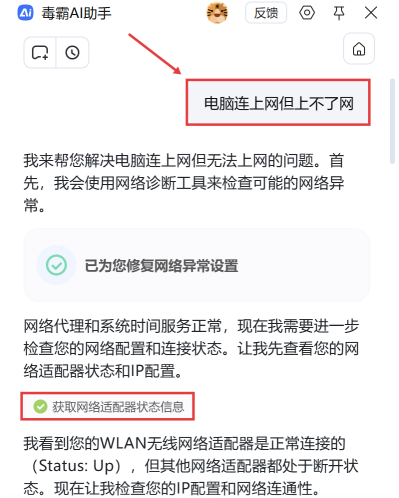
1.自动执行基础修复与深度状态探查: AI助手首先会运行网络诊断工具:“首先,我会使用网络诊断工具来检查可能的网络异常。” 在修复潜在异常后,它立即深入核心:“让我先查看您的网络适配器状态和IP配置。” 它会获取网络适配器状态信息和详细的IP配置信息,并以清晰易懂的语言告知用户:“您的WLAN无线网络适配器正常连接,已获得IP地址(10.12.152.56),默认网关和DNS服务器配置正常。” 这第一步就迅速排除了网络层和IP配置层的重大故障。
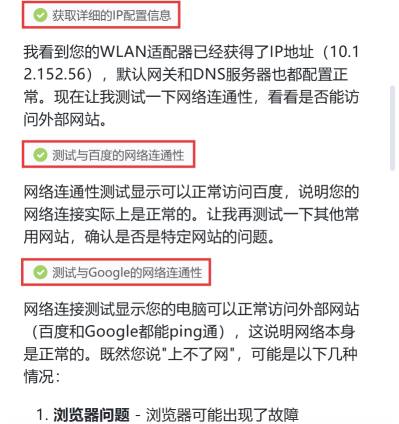
2.执行主动网络连通性测试,验证根本连通性: 在确认配置无误后,AI助手不会止步,而是进行实际验证:“现在让我测试一下网络连通性,看看是否能访问外部网站。” 它会测试与百度、Google等网站的连通性。当结果显示可以ping通时,AI助手会得出关键结论:“网络连接测试显示您的电脑可以正常访问外部网站,这说明网络本身是正常的。” 这一诊断至关重要,它将问题范围从“网络不通”精准收窄至“应用层或特定配置故障”。
3.启动应用层深度排查与交互式引导: 锁定问题层面后,AI助手开始检查最可能的“嫌疑人”:
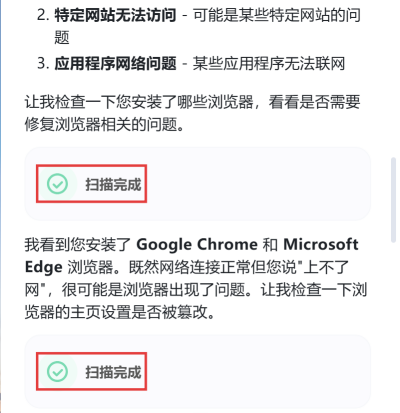
检查浏览器安装与状态: 自动扫描已安装的浏览器,并检查其主页设置是否被恶意篡改。
检查网络驱动状态: 执行设备驱动扫描,确认网卡驱动无异常。
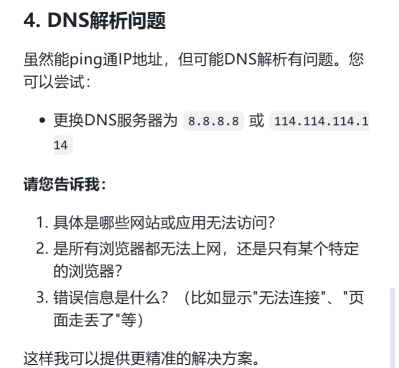
完成扫描后,它会基于所有信息,列出结构化的可能原因,并主动与您交互以进一步定位:“请您告诉我:1. 具体是哪些网站或应用无法访问?2. 是所有浏览器都无法上网,还是只有某个特定的浏览器?3. 错误信息是什么?”
第三步:提供精细化解决方案与操作指导
基于交互结果和智能分析,AI助手会提供量身定制的解决方案:
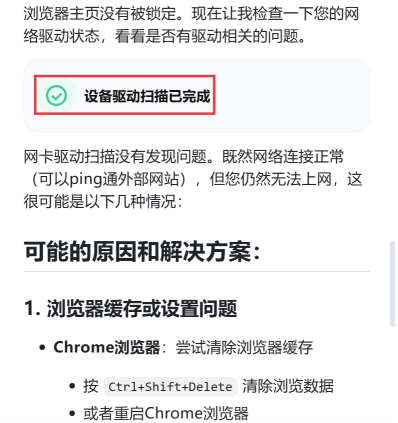
1.针对浏览器缓存/设置问题: 提供具体操作指南,如指导用户按Ctrl+Shift+Delete清除Chrome浏览器缓存,或在任务管理器中结束并重启Edge进程。
2.针对防火墙或安全软件拦截: 明确指出潜在冲突:“您安装了金山毒霸和联想电脑管家,这些安全软件可能会阻止某些网络访问。” 并引导用户检查相关软件的网络防护设置,将排查目标具体化。
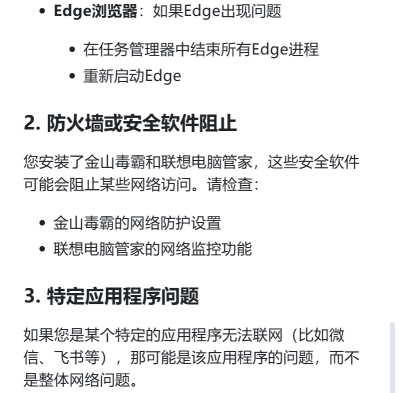
3.针对DNS解析问题: 提供安全的优化方案:“虽然能ping通IP地址,但可能DNS解析有问题。您可以尝试更换DNS服务器为 8.8.8.8 或 114.114.114.114。” 并可指导用户如何在网络适配器属性中安全修改。
4.针对特定应用程序问题: 帮助用户区分是全局网络问题还是单个应用故障,引导其检查该应用的代理设置或尝试重装。
重要注意事项
区分“网络连通”与“网页访问”: 能ping通www.baidu.com的IP地址,证明TCP/IP协议栈和基础路由是通的。如果此时浏览器打不开网页,问题几乎100%集中在DNS、浏览器本身、代理或Hosts文件上。
谨慎使用“网络重置”: 在未明确原因前,不要轻易使用Windows设置中的“网络重置”功能,这会清除所有网络配置(包括Wi-Fi密码),可能带来不必要的麻烦。AI助手的诊断旨在避免这种“核武器”式的解决方案。
逐一排除法: 按照AI助手的引导,从最简单的“重启路由器/电脑”、“更换浏览器测试”开始,再到检查安全软件设置、修改DNS,是最安全高效的排查路径。
金山毒霸AI助手
专业解决日常使用电脑中的各种问题,让您的日常工作更顺畅


