当您无法通过F1-F12快捷键快速调节屏幕亮度、系统音量或启用飞行模式时,问题可能源于Fn锁定、驱动冲突、专属管理软件异常或系统设置错误。手动排查需要您同时了解硬件品牌特性、系统服务管理与驱动修复,过程复杂且极易陷入困境。现在,【金山毒霸AI助手】提供全新解决方案,只需一步指令,即可智能识别您的笔记本品牌,并执行从驱动检测到服务管理的全链路诊断,提供从一键切换到深度修复的完整解决路径,让快捷键功能瞬间恢复。
传统方式:30分钟 | AI助手:30秒
快捷键失灵困难的核心原因
品牌专属功能模式: 尤其是联想、戴尔、惠普等品牌笔记本,通常有Fn锁定(Fn Lock)功能,切换模式后F1-F12键的默认行为会改变,用户往往不知情。
热键管理服务异常: 品牌自带的键盘管理或热键服务可能未运行或出现故障,导致快捷键指令无法被系统识别。
驱动程序冲突或过时: 键盘驱动、主板芯片组驱动或热键驱动不兼容、损坏或版本过旧,是导致功能失效的常见深层原因。
系统设置与软件干扰: 系统键盘布局设置被误改、第三方优化软件禁用了相关服务,或存在进程冲突,都会影响快捷键响应。
三步智能诊断与修复快捷键失灵
第一步:下载并启动金山毒霸 AI 助手
通过金山毒霸官方链接安全下载并安装最新版AI助手。启动软件后,清晰直观的界面让您立即开始故障排查流程。
| 产品名称 | 版本 | 文件大小 | 发布日期 | 操作 |
|---|---|---|---|---|
毒霸AI智能助手推荐 | 2.1.0 | 85.6MB | 2025-10-15 | 下载 |
安装步骤
第二步:发起诊断指令,执行品牌化深度扫描
在金山毒霸AI助手的输入框中输入 【笔记本快捷键失灵】 指令后,AI助手立即启动具有品牌识别能力的智能分析:
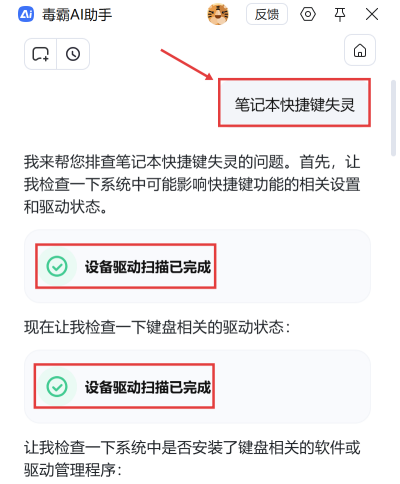
1.自动识别品牌与关键软件环境:
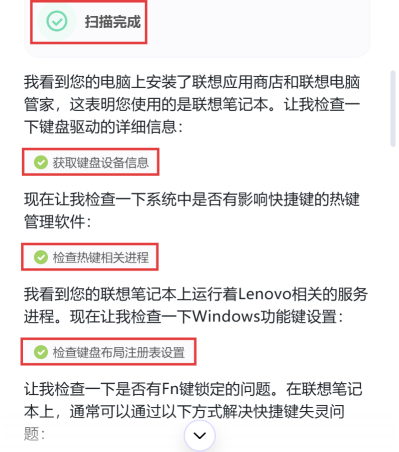
AI助手首先扫描系统,精准识别设备品牌及关键管理软件。例如,它会发现“您的电脑上安装了联想应用商店和联想电脑管家,这表明您使用的是联想笔记本”,并据此调整后续诊断策略。
2.多维度专项检测:
AI助手会针对快捷键失灵问题,执行一系列关键检查:
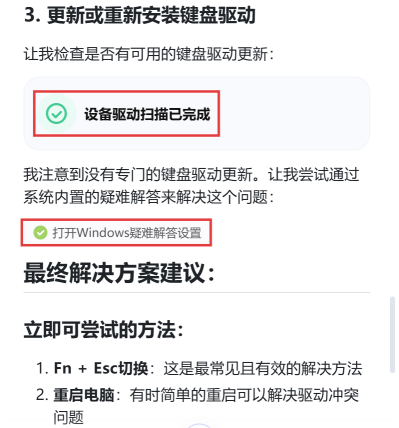
设备驱动扫描: 自动完成全面的设备驱动扫描,评估键盘等核心驱动状态。
检查热键相关进程: 专门检查系统中运行的热键管理服务。
检查键盘布局注册表设置: 深入系统底层,排查可能导致按键映射错误的注册表项。
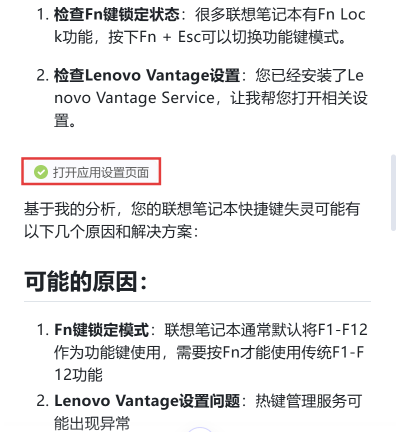
3.交互式分析与初步修复尝试:
基于扫描结果,AI助手会提供初步分析,并尝试执行一些自动化修复操作:
分析可能原因: 明确指出诸如“Fn键锁定模式”、“Lenovo Vantage设置问题”或“键盘驱动问题”等可能性。
尝试重启关键服务: 主动尝试重启联想电脑管家服务等热键关联服务(即使服务重启失败,也会记录并转入下一案)。
引导使用系统工具: 在驱动层面未发现更新时,会尝试打开Windows疑难解答设置,利用系统自带工具进行修复。
第三步:提供结构化解决方案与个性化指导
诊断完成后,AI助手会生成一份从简到繁、清晰有序的解决方案列表:
1.立即可尝试的快捷方法:
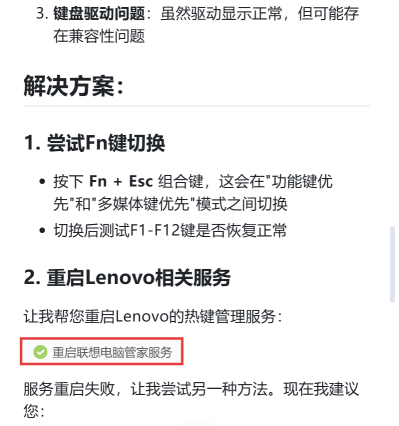
Fn键切换: 首要且明确地指导用户进行Fn + Esc组合键操作,明确指出这是“最常见且有效的解决方法”,用于切换功能键模式。
重启电脑: 建议通过简单的重启解决可能的临时性驱动或服务冲突。
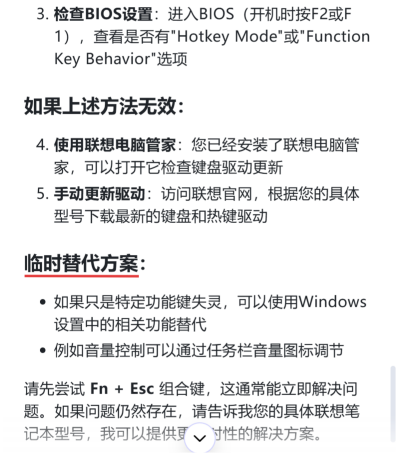
检查BIOS设置: 指导高级用户进入BIOS,查看“Hotkey Mode”相关选项。
2.提供软件层面的深度解决方案:
如果快捷方法无效,AI助手会提供基于已识别品牌的针对性方案:
使用品牌管家软件: 提示用户利用已安装的联想电脑管家来检查并更新键盘驱动。
手动更新驱动: 指导用户访问品牌官网,根据具体型号下载最新的键盘和热键驱动。
3.给予临时替代方案与最终支持:
临时替代方案: 提供实用性建议,例如通过任务栏图标调节音量,作为功能失效期间的临时替代。
请求更详细信息以提供终极支持: 最后,AI助手会主动询问“请告诉我您的具体联想笔记本型号,我可以提供更针对性的解决方案”,展现出解决复杂问题的持续支持能力。
重要注意事项
优先尝试Fn组合键: 对于大多数品牌笔记本,Fn + Esc 是解决快捷键失灵的首选尝试步骤。
确保品牌管理软件正常运行: 如Lenovo Vantage、HP Command Center等,这些软件是快捷键功能正常工作的关键,请勿随意禁用或卸载。
驱动更新需认准官方渠道: 手动更新驱动时,务必从笔记本品牌官方网站下载对应型号的驱动,避免使用第三方驱动工具可能带来的风险。
金山毒霸AI助手
专业解决日常使用电脑中的各种问题,让您的日常工作更顺畅


