当您将笔记本连接外接显示器,却只看到“无信号”提示的黑屏时,问题可能源于物理连接、接口故障、显卡驱动异常或显示模式设置错误。手动排查需要您在硬件检查与软件调试间反复切换,过程琐碎且充满不确定性。现在,【金山毒霸AI助手】提供全新解决方案,只需一步指令,即可智能启动从驱动检测到故障排除的全流程诊断,并提供结构化的修复步骤,让您的外接显示器迅速恢复画面。
传统方式:30分钟 | AI助手:30秒
外接显示器无信号困难的核心原因
物理连接不可靠: HDMI、DisplayPort等线缆松动、接口有灰尘或物理损坏,是导致无信号的最常见却最易被忽视的原因。
驱动不兼容或过时: 显卡驱动程序版本过旧、损坏或与当前系统不兼容,无法正确处理外接显示器的输出信号。
显示器输入源选择错误: 外接显示器可能有多组输入接口,当前选择的信号源与实际连接端口不匹配。
系统显示设置或显卡切换问题: 系统未正确识别外接显示器,或双显卡笔记本中,外接接口未正确关联到独立显卡输出。
三步智能诊断与恢复显示信号
第一步:下载并启动金山毒霸 AI 助手
通过金山毒霸官方链接安全下载并安装最新版AI助手。启动软件后,清晰直观的界面让您立即开始故障排查流程。
| 产品名称 | 版本 | 文件大小 | 发布日期 | 操作 |
|---|---|---|---|---|
毒霸AI智能助手推荐 | 2.1.0 | 85.6MB | 2025-10-15 | 下载 |
安装步骤
第二步:发起诊断指令,优先解决核心软件问题
在金山毒霸AI助手的输入框中输入 【外接显示器无信号】 指令后,AI助手立即启动智能诊断,首先聚焦于最可能且可远程修复的软件层面问题:
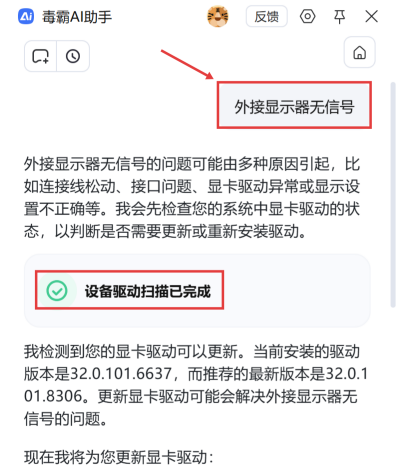
1.自动检测并更新关键驱动:
AI助手首先执行 设备驱动扫描 ,并精准定位到显卡驱动的状态。它会明确告知检测结果:“我检测到您的显卡驱动可以更新。当前安装的驱动版本是32.0.101.6637,而推荐的最新版本是32.0.101.8306。” 并直接判断“更新显卡驱动可能会解决外接显示器无信号的问题”。
2.一键完成驱动更新:
在获得您的许可或遵循预设流程后,AI助手会自动执行更新操作,并反馈结果:“成功安装 1 个驱动。显卡驱动已成功更新。” 这一步自动化操作解决了最复杂且关键的软件故障点。
第三步:提供结构化排查清单与后续支持
驱动更新完成后,AI助手会提供一份清晰、有序的后续操作清单,引导您完成硬件和系统设置的检查:
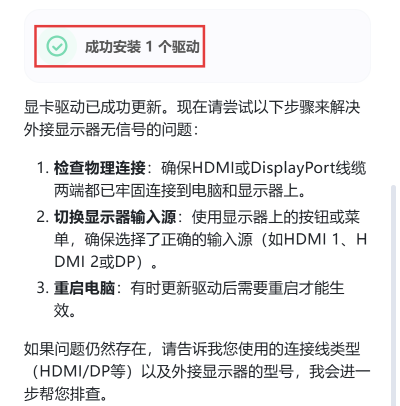
1.引导检查物理连接与硬件设置:
AI助手会明确给出接下来应执行的步骤:
检查物理连接: 指导您“确保 HDMI 或 DisplayPort 线缆两端都已牢固连接到电脑和显示器上”。
切换显示器输入源: 提醒您使用显示器菜单“确保选择了正确的输入源”,这是非常关键且常被用户遗漏的操作。
2.建议完成软件生效步骤:
建议“重启电脑:有时更新驱动后需要重启才能生效。” 确保更新的驱动被系统完全加载。
3.提供进一步深度排查的入口:
如果以上步骤仍未解决问题,AI助手会主动请求更详细的信息以提供针对性支持:“请告诉我您使用的连接线类型(HDMI/DP等)以及外接显示器的型号,我会进一步帮您排查。” 这表明其具备根据具体硬件型号提供更深层解决方案的能力。
重要注意事项
遵循“先软后硬”原则: 优先按照AI助手的流程更新驱动并重启,这是解决大部分非物理性故障的最有效方法。
仔细检查线缆与接口: 尝试更换不同的线缆或接口进行测试,以排除线缆或单一接口损坏的可能。
确认显示器与笔记本兼容性: 对于高分辨率或高刷新率显示器,需确认笔记本的显卡和接口是否支持该显示器的最高规格,可尝试降低分辨率和刷新率进行测试。
金山毒霸AI助手
专业解决日常使用电脑中的各种问题,让您的日常工作更顺畅


