节后返校或复工,当你急需调取假期存储在U盘或移动硬盘里的资料时,却发现设备插入电脑后毫无反应——没有盘符显示、没有提示音;或者更糟,电脑能识别设备,却提示“需要格式化”。如果你正经历“假期存文件的U盘节后不显示”、“移动硬盘闲置后识别不到”或“U盘提示格式化”的窘境,这篇2026年官方解决方案将为你提供完整指引。
传统方式:30分钟 | AI助手:30秒
为何节后存储设备容易“消失”?
长期闲置的电子衰减:闪存设备长时间不通电可能导致电荷泄漏;机械硬盘部件长期静止后可能出现润滑剂固化。
环境变化的物理影响:寒假期间的温湿度变化、静电冲击,都可能对设备造成不可见损害。
系统更新的兼容冲击:长假期间Windows系统自动更新,新的USB驱动策略可能改变外接设备的识别规则。
多设备交叉使用的隐患:U盘在电视、车载设备间频繁插拔,可能造成逻辑错误或分区表损坏。
传统排查方法的局限性
盲目反复插拔:在不同USB接口间反复尝试,可能加剧物理磨损。
手动磁盘管理操作:前提是系统已识别设备,对于完全不显示的设备无效。
格式化冲动:看到提示就立即执行,这是数据毁灭性操作。
注册表危险编辑:风险极高且常无效果。
| 产品名称 | 版本 | 文件大小 | 发布日期 | 操作 |
|---|---|---|---|---|
毒霸AI智能助手推荐 | 2.1.0 | 85.6MB | 2025-10-15 | 下载 |
安装步骤
这些方法的根本问题在于缺乏系统性诊断——用户往往不知道问题在哪一层。
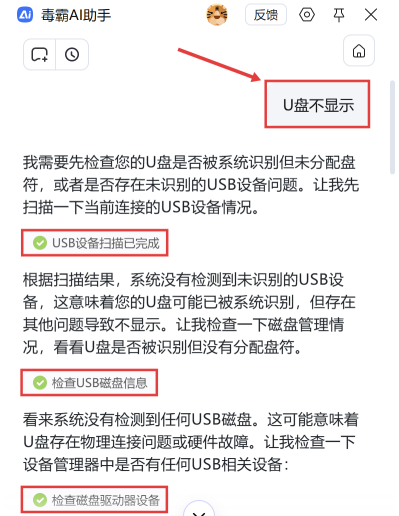
智能诊断:毒霸AI助手的四层排查
用户只需报告“U盘不显示”,AI助手就会启动系统性诊断。
第一层:USB设备总线扫描:检查USB控制器状态、连接设备枚举、电源状态分析。在一次诊断中,助手发现系统有“USB复合设备”存在,表明U盘接口电路可能被部分识别。
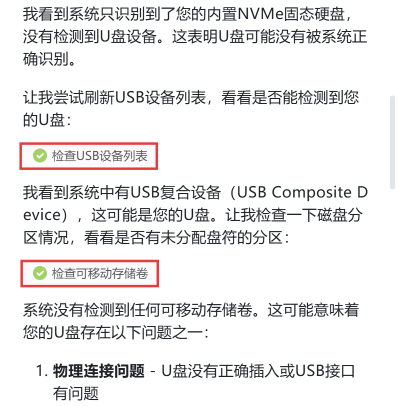
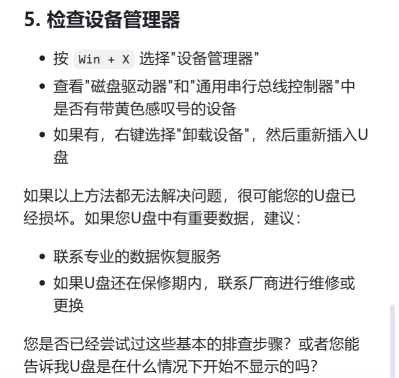
第二层:磁盘设备管理器探查:对比系统识别的所有磁盘设备。在案例中,系统只显示了内置固态硬盘,未列出任何可移动磁盘。
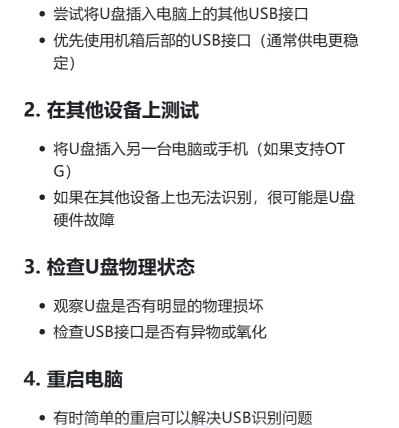
第三层:物理连接评估:建议尝试机箱后置USB接口(供电更稳定);指导在其他设备上测试,判断是否硬件损坏。
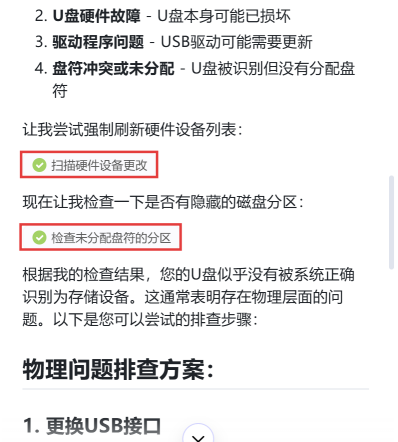
第四层:逻辑修复评估:如果物理层问题被排除,分析是否可以修复损坏的分区表而不影响数据。
数据恢复的黄金法则
立即停止写入:发现数据可能丢失,立即停止一切写操作。
专业工具推荐:根据情况推荐合适的数据恢复工具,指导基本使用方法。
恢复策略排序:1.针对逻辑错误的文件系统级恢复;2.针对严重损坏的文件签名恢复;3.对不稳定设备先创建完整镜像再恢复。
预防措施与使用建议
日常使用规范:始终使用“安全删除硬件”选项;大容量移动硬盘使用带外接电源的硬盘盒;避免在极端环境下使用。
定期检查维护:使用毒霸AI助手“存储设备健康检查”功能定期评估;遵循“3-2-1”备份原则;定期对频繁使用的U盘进行完整格式化。
金山毒霸AI助手
专业解决日常使用电脑中的各种问题,让您的日常工作更顺畅


