电脑开机后不断循环重启,连Windows徽标都看不到;历经千辛万苦进入桌面,却发现所有图标消失无踪;更令人抓狂的是,桌面倒是出现了,但点击任务栏毫无反应——这些启动阶段的严重故障,从硬件自检到系统加载再到Shell启动,每一个环节都可能成为“拦路虎”,让您无法正常使用电脑。
本文聚焦三大开机阶段的核心故障:“开机反复重启无法进桌面”、“桌面图标全部消失”以及“任务栏卡死无响应”。我们将提供一套从紧急干预、安全模式排查到系统修复的完整官方方案,并结合毒霸AI助手的智能诊断与修复能力,帮助您一步步突破开机障碍,恢复正常工作环境。
在网上反复搜索dll错误代码和解决方案
需要技术知识识别真正的故障原因,容易误判
在网上寻找安全可靠的dll文件下载源
下载文件并手动替换系统文件,存在安全风险
重启电脑测试是否修复,可能需要多次尝试
传统方式平均耗时:30分钟 | AI助手仅需:30秒
一、开机故障分类概述

二、通用紧急处理流程
面对开机故障,请按顺序尝试以下方法建立修复基础:
1.强制触发自动修复:开机时在Windows徽标出现前长按电源键强制关机,重复2-3次,系统会自动进入“准备自动修复”环境。
2.尝试进入安全模式:在自动修复界面选择“高级选项”>“疑难解答”>“高级选项”>“启动设置”>“重启”,然后按F4进入安全模式。
3.使用系统还原点:若能进入安全模式或高级选项,立即使用“系统还原”回退到之前正常的还原点。
4.准备安装U盘:如无法进入任何修复环境,需用另一台电脑制作Windows安装U盘作为最后防线。
三、电脑开机反复重启无法进入桌面?

核心原因
系统文件严重损坏:关键启动文件丢失或损坏,导致加载失败。
驱动不兼容:新安装的显卡、主板驱动与系统冲突。
硬件故障:内存接触不良、电源供电不足、CPU过热触发保护。
启动配置错误:引导配置数据(BCD)损坏,系统找不到启动路径。
安全解决步骤
第一步:进入安全模式并卸载问题更新/驱动
通过强制重启触发自动修复环境,进入安全模式。
在安全模式下,打开“设置”>“更新与安全”>“Windows更新”>“查看更新历史记录”>“卸载更新”,卸载最近安装的更新。
在“设备管理器”中,展开“显示适配器”或“系统设备”,右键点击问题设备,选择“回滚驱动程序”。
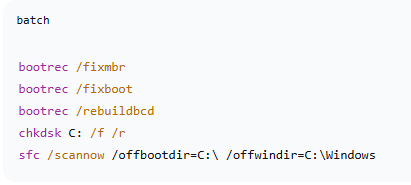
第二步:使用命令提示符修复引导与系统文件
在高级选项中选择“命令提示符”,依次执行以下命令:
第三步:检查硬件问题
内存检测:在自动修复环境选择“疑难解答”>“高级选项”>“命令提示符”,输入 mdsched.exe 运行Windows内存诊断工具。
电源与散热:检查电源线是否插紧,清理散热风扇灰尘,确保通风良好。
最小化启动:拔掉所有外设(USB设备、外接硬盘),仅保留显示器、键盘鼠标尝试启动。
效果与AI辅助方案
✅ bootrec命令能修复大部分引导配置错误;安全模式卸载冲突更新是解决驱动兼容性问题的最有效手段。
若无法自行判断故障源,可打开 【毒霸AI助手】,输入“开机反复重启”。助手将智能分析系统日志,识别导致重启的具体更新或驱动,并提供一键卸载或修复方案。
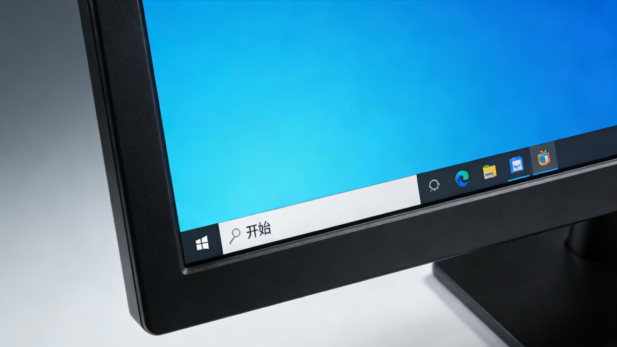
四、开机后桌面图标消失?
核心原因
Explorer进程未正常启动:负责显示桌面和任务栏的Windows资源管理器崩溃。
桌面图标设置被关闭:系统设置中“显示桌面图标”选项被意外关闭。
用户配置文件损坏:当前登录用户的配置文件损坏,导致个性化设置丢失。
恶意软件或优化软件干扰:某些软件修改了注册表或系统文件。
安全解决步骤
第一步:手动重启Windows资源管理器
按 Ctrl+Alt+Del 选择“任务管理器”。
点击“文件”>“运行新任务”,输入 explorer.exe 并回车。
若桌面图标恢复,说明只是Explorer进程临时崩溃。
第二步:检查桌面图标显示设置
右键桌面空白处,选择“个性化”。
点击左侧“主题”,在右侧找到“桌面图标设置”。
勾选需要显示的图标(计算机、用户文件、网络、回收站等),点击“确定”。
第三步:修复用户配置文件
进入“设置”>“账户”>“家庭和其他用户”,创建一个新的本地管理员账户。
注销当前账户,使用新账户登录,检查桌面图标是否正常显示。
如正常,可将原账户的重要数据迁移至新账户,然后删除旧账户。
第四步:运行系统文件检查
以管理员身份运行命令提示符,输入 sfc /scannow 修复损坏的系统文件。
| 产品名称 | 版本 | 文件大小 | 发布日期 | 操作 |
|---|---|---|---|---|
毒霸AI智能助手推荐 | 2.1.0 | 85.6MB | 2025-10-15 | 下载 |
安装步骤
效果与AI辅助方案
✅ 重启Explorer进程能立即恢复临时性桌面消失;新建用户账户是解决用户配置文件损坏的最根本方法。
如果问题反复出现或操作复杂,可打开 【毒霸AI助手】,输入“桌面图标消失”。助手将自动检测Explorer状态、修复注册表项,并提供用户配置文件修复的一键式解决方案。
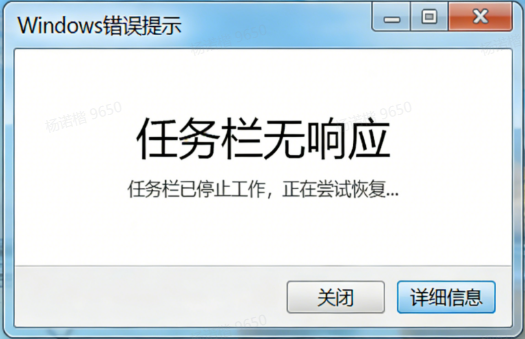
五、开机后任务栏无响应?
核心原因
Explorer进程假死:资源管理器卡住,无法响应用户操作。
第三方软件冲突:尤其是任务栏美化工具、系统优化软件或输入法。
系统文件损坏:影响任务栏渲染的关键文件受损。
通知区域图标缓存损坏:导致任务栏右下角区域卡顿。
安全解决步骤
第一步:重启Windows资源管理器
按 Ctrl+Shift+Esc 打开任务管理器。
找到“Windows资源管理器”,右键选择“重新启动”。
等待几秒钟,任务栏应重新加载。
第二步:执行干净启动排查冲突软件
按 Win+R 输入 msconfig 回车。
在“服务”选项卡,勾选“隐藏所有Microsoft服务”,点击“全部禁用”。
在“启动”选项卡,点击“打开任务管理器”,禁用所有启动项。
重启电脑,如任务栏正常,则逐一启用服务/启动项以定位冲突软件。
第三步:重建任务栏缓存
打开“此电脑”,在地址栏输入 %localappdata% 回车。
找到 IconCache.db 文件,将其删除。
找到 TileDataLayer 文件夹,重命名为 TileDataLayer.old。
重启电脑,系统会自动重建图标缓存。
第四步:创建新用户账户测试
若以上方法无效,创建新管理员账户登录,测试任务栏是否正常。
效果与AI辅助方案
✅ 重启资源管理器能解决临时假死;干净启动是定位第三方软件冲突的最佳方法;重建缓存可修复因图标损坏导致的任务栏异常。
如果任务栏问题顽固或难以定位,可打开 【毒霸AI助手】,输入“任务栏无响应”。助手将全面扫描系统Shell组件、清理缓存文件、管理冲突启动项,并提供一键修复。
传统方式:30分钟 | AI助手:30秒
六、系统启动问题预防建议
定期创建还原点:在安装大型软件、驱动或更新前手动创建系统还原点。
谨慎安装软件:避免使用来源不明的优化工具、美化软件,它们常是任务栏和桌面异常的元凶。
保持系统更新:及时安装官方安全更新,修复已知系统漏洞。
定期磁盘检查:每月执行一次 chkdsk,及早发现磁盘错误。
备份重要数据:定期将文件备份至外部硬盘或云盘,应对最坏情况。
七、常见问题 FAQ
Q1:开机反复重启,按F8完全无效,进不了安全模式怎么办?
A: Windows 10/11快速启动导致F8失效。请改用强制重启2-3次触发自动修复环境,或使用Windows安装U盘启动,选择“修复计算机”进入高级选项。
Q2:桌面图标消失,但任务管理器里explorer.exe已经在运行,怎么回事?
A: 可能是注册表项损坏。在任务管理器中运行新任务 regedit,导航至 HKEY_LOCAL_MACHINE\SOFTWARE\Microsoft\Windows NT\CurrentVersion\Winlogon,检查右侧“Shell”的值是否为 explorer.exe。如不是,双击修改为 explorer.exe。
Q3:任务栏无响应,但开始菜单可以打开,是什么原因?
A: 可能是通知区域图标缓存问题。请尝试第五部分的“重建任务栏缓存”步骤。也可能是某个托盘程序(如输入法、杀毒软件图标)卡死,在任务管理器中结束可疑进程测试。
Q4:新建用户账户后一切正常,如何将原账户的数据迁移过来?
A: 使用管理员账户登录,进入 C:\Users\[旧用户名] 文件夹,复制桌面、文档、下载、收藏夹等重要文件夹到新账户对应的位置。注意不要复制 AppData 整个文件夹,以免带入相同问题。
Q5:使用了所有方法依然无法解决开机问题,最后该怎么办?
A: 尝试“保留文件重置此电脑”:在自动修复环境选择“疑难解答”>“重置此电脑”>“保留我的文件”。这会重装系统但保留个人数据。如果仍无效,只能彻底重置或重装系统,这也是解决最深层次系统问题的最终手段。
🔗 相关文章推荐
电脑开机反复重启无法进入桌面? - 2026官方最新解决方案
金山毒霸AI助手
专业解决日常使用电脑中的各种问题,让您的日常工作更顺畅


