开机时突然蓝屏,一行冰冷的错误代码0x0000007B或0x00000124阻断进桌面的路;更糟糕的是,直接黑底白字提示“找不到启动盘”,连Windows徽标都见不到——这些启动阶段的致命错误,从硬件故障、驱动冲突到引导配置损坏,每一个都可能让您束手无策。
本文聚焦三大开机致命故障:“蓝屏代码0x0000007B(无法访问启动设备)”、“蓝屏代码0x00000124(硬件错误)”以及“提示找不到启动盘/操作系统”。我们将提供一套从硬件检测、BIOS设置到系统修复的完整官方方案,并结合毒霸AI助手的智能诊断,助您准确判断故障根源,让电脑重新正常启动。
在网上反复搜索dll错误代码和解决方案
需要技术知识识别真正的故障原因,容易误判
在网上寻找安全可靠的dll文件下载源
下载文件并手动替换系统文件,存在安全风险
重启电脑测试是否修复,可能需要多次尝试
传统方式平均耗时:30分钟 | AI助手仅需:30秒
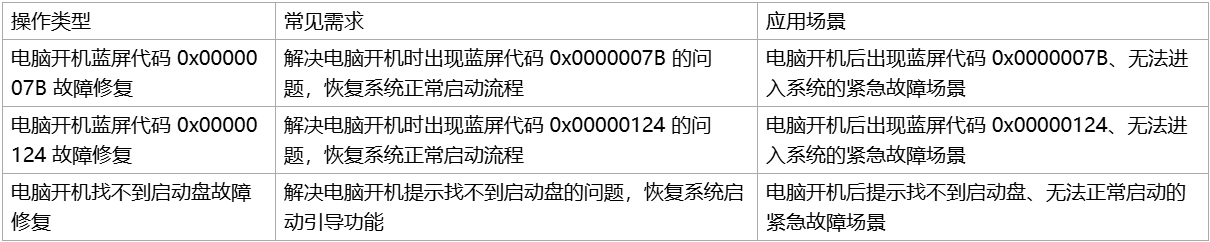
一、开机致命故障分类概述
二、通用紧急处理流程
面对开机蓝屏或找不到启动盘,请按顺序尝试以下方法:
1.强制重启测试:长按电源键强制关机,等待10秒后重新开机,排除临时性故障。
2.检查外接设备:拔掉所有USB设备、外接硬盘、打印机等,仅保留键盘鼠标尝试启动。
3.进入BIOS/UEFI:开机时按Del/F2/F10等键进入BIOS,检查能否识别硬盘。
4.准备安装U盘:如无法进入任何修复环境,需用另一台电脑制作Windows安装U盘作为最后防线。
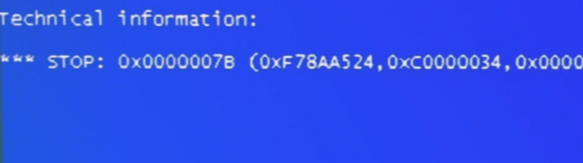
三、电脑开机时出现蓝屏代码0x0000007B
核心原因
0x0000007B错误表示“INACCESSIBLE_BOOT_DEVICE”,即Windows无法访问启动设备。主要原因包括:
硬盘模式不匹配:BIOS中的SATA控制器模式(AHCI/IDE/RAID)与当前系统驱动不一致。
硬盘连接松动或损坏:数据线接触不良或硬盘本身故障。
引导配置数据损坏:BCD文件错误导致系统找不到正确启动分区。
主引导记录损坏:MBR或GPT分区表信息损坏。
病毒或恶意软件破坏:感染了引导扇区。
安全解决步骤
第一步:检查BIOS硬盘模式设置
重启电脑,开机时按Del/F2进入BIOS/UEFI设置。
找到“SATA Mode”、“SATA Configuration”或类似选项。
尝试切换模式:如当前为“AHCI”,改为“IDE”或“Compatible”;如为“IDE”,改为“AHCI”。
按F10保存退出,测试是否能正常启动。
第二步:检查硬盘物理连接
关机断电,打开机箱(台式机)或后盖(笔记本)。
重新插拔硬盘数据线和电源线,确保连接牢固。
如有多余硬盘,暂时拔除非系统盘测试。
重新开机进入BIOS,查看是否能识别到硬盘型号。
第三步:使用安装U盘修复引导
用Windows安装U盘启动,选择“修复计算机”。
进入“疑难解答”>“高级选项”>“命令提示符”。
依次执行以下命令:
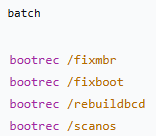
如提示“找不到请求的系统设备”,可能需要使用 diskpart 手动分配盘符给引导分区。
第四步:运行磁盘检查
在命令提示符中执行:chkdsk c: /f /r(假设系统盘为C:)
效果与AI辅助方案
✅ 切换BIOS硬盘模式能解决因AHCI/IDE不匹配导致的大部分0x0000007B错误;bootrec命令可修复因引导配置损坏导致的启动失败。
如果不确定BIOS如何设置或命令操作复杂,可打开 【毒霸AI助手】,输入“蓝屏代码7B”。助手将根据您的硬件配置提供正确的BIOS设置指导,并自动生成引导修复命令脚本。
四、电脑开机时出现蓝屏代码0x00000124

核心原因
0x00000124错误是“WHEA_UNCORRECTABLE_ERROR”,属于Windows硬件错误架构(WHEA)报告的严重硬件问题。主要原因包括:
CPU电压或频率不稳定:超频失败、供电不足或散热不良。
内存故障:内存条接触不良、损坏或不兼容。
主板故障:芯片组问题、电容损坏或电路短路。
电源供电不足:电源功率不够或老化导致供电不稳。
BIOS设置错误或版本过旧。
安全解决步骤
第一步:恢复默认BIOS设置
进入BIOS/UEFI设置,找到“Load Optimized Defaults”或“Load Default Settings”。
选择并确认加载默认设置。
如曾进行超频(CPU、内存),将所有超频设置恢复为默认值。
按F10保存退出,测试是否蓝屏。
第二步:检查内存条
关机断电,打开机箱,拔下内存条。
用橡皮擦轻轻擦拭金手指部分,去除氧化层。
重新插回内存槽,确保卡扣到位。
如有多条内存,可单条轮流测试,排除故障条。
第三步:运行Windows内存诊断
如能进入安全模式或自动修复环境,在命令提示符输入 mdsched.exe 并回车。
选择“立即重新启动并检查问题”。
系统重启后会进入内存诊断工具,等待扫描完成。
第四步:检查CPU散热与电源
开机进入BIOS,查看CPU温度是否异常(通常空闲应在40-60℃之间)。
如温度过高,检查散热风扇是否运转,清理灰尘,重新涂抹硅脂。
如电源使用多年或功率不足,考虑更换电源测试。
第五步:更新BIOS固件
访问主板或电脑制造商官网,下载最新BIOS版本并更新(需严格按说明操作,更新失败可能导致主板损坏)。
| 产品名称 | 版本 | 文件大小 | 发布日期 | 操作 |
|---|---|---|---|---|
毒霸AI智能助手推荐 | 2.1.0 | 85.6MB | 2025-10-15 | 下载 |
安装步骤
效果与AI辅助方案
✅ 恢复BIOS默认设置能解决因超频或不稳定设置导致的124蓝屏;内存重新插拔和测试可排除大部分内存故障。
对于硬件诊断和BIOS更新操作,可打开 【毒霸AI助手】,输入“蓝屏代码124”。助手将提供详细的硬件排查流程图,并指导您安全完成BIOS更新。
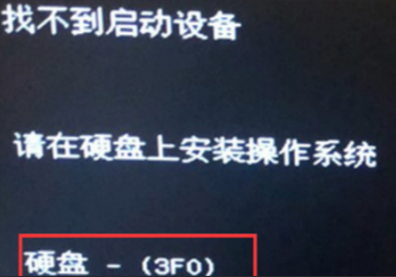
五、电脑开机提示找不到启动盘?
核心原因
“找不到启动盘”、“Reboot and Select proper Boot device”或“No Bootable Device”等提示,表明BIOS无法找到可启动的操作系统。主要原因包括:
启动顺序错误:BIOS中第一启动设备不是系统硬盘。
硬盘未被识别:硬盘连接松动、损坏或电源线故障。
引导记录损坏:主引导记录(MBR)或EFI引导分区损坏。
CMOS电池耗尽:主板纽扣电池没电,导致BIOS设置无法保存。
安全解决步骤
第一步:检查BIOS启动顺序
进入BIOS/UEFI设置,找到“Boot”或“启动”选项卡。
确保系统硬盘(通常标注品牌型号或Windows Boot Manager)被设置为第一启动设备。
如有多个硬盘,确认选择了正确的那一个。
第二步:检查硬盘是否被BIOS识别
在BIOS中查看“SATA Information”或“Storage Configuration”。
如完全看不到硬盘型号,说明硬盘未被识别:
关机后重新插拔硬盘数据线和电源线。
尝试更换SATA接口或数据线。
将硬盘连接到另一台电脑测试是否损坏。
第三步:修复引导记录
用Windows安装U盘启动,进入命令提示符,执行:
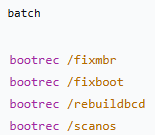
第四步:重建EFI引导分区(针对UEFI模式)
在命令提示符输入 diskpart 进入磁盘管理工具。
依次执行:
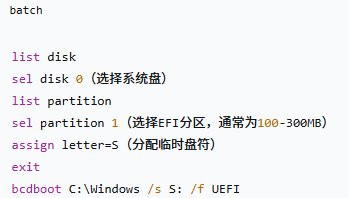
第五步:更换CMOS电池
如每次关机后BIOS设置都会丢失,时间也不准确,说明主板上的纽扣电池(CR2032)已耗尽,需更换。
效果与AI辅助方案
✅ 调整启动顺序和重新插拔硬盘能解决大部分简单故障;bootrec命令可修复因引导记录损坏导致的问题。
对于复杂的EFI分区修复和diskpart命令操作,可打开 【毒霸AI助手】,输入“找不到启动盘”。助手将根据您的系统模式(UEFI/Legacy)提供精确的修复命令,并指导每一步操作。
传统方式:30分钟 | AI助手:30秒
六、启动故障预防建议
定期备份重要数据:这是应对任何启动故障的终极保障,可使用外部硬盘或云存储。
谨慎修改BIOS设置:如非必要,保持BIOS默认设置;如需修改,记录下原始值。
保持硬件清洁:定期清理机箱内部灰尘,确保散热良好,检查各连接线是否松动。
避免突然断电:使用UPS不间断电源,防止异常断电损坏硬盘或系统文件。
创建系统修复U盘:提前制作Windows安装U盘或系统修复盘,以备不时之需。
七、常见问题 FAQ
Q1:0x0000007B蓝屏,在BIOS里切换AHCI/IDE模式后可以进系统,但速度变慢了怎么办?
A: 这是因为系统以兼容模式运行。正确做法是:在切换回AHCI模式前,先在Windows中启用AHCI驱动。按 Win+R 输入 msconfig,在“引导”选项卡勾选“安全引导”后重启进入BIOS切换为AHCI,保存进入安全模式,再运行 msconfig 取消安全引导,重启即可。
Q2:0x00000124蓝屏,恢复默认BIOS后仍然出现,如何进一步定位?
A: 使用蓝屏分析工具。在能进入系统时,下载并运行BlueScreenView等工具,分析蓝屏转储文件(.dmp),查看是哪个硬件驱动或模块触发的错误。通常指向CPU(如WHEA_Logger)或内存问题。
Q3:找不到启动盘,但BIOS里能看到硬盘,怎么办?
A: 说明硬盘硬件正常,但引导记录损坏。请使用第五部分的bootrec命令修复引导。如修复无效,可能是系统分区未被激活(Legacy模式),需用diskpart将系统分区设为活动分区。
Q4:更换主板后开机蓝屏0x0000007B,是什么原因?
A: 新主板的SATA控制器与旧系统驱动不兼容。请进入BIOS将SATA模式改为与旧主板一致(通常是AHCI),如仍蓝屏,需使用Windows安装U盘进入修复环境,运行系统还原或修复安装。
Q5:开机提示“找不到启动盘”且硬盘在BIOS中时有时无,是什么问题?
A: 典型硬件故障,可能是:硬盘数据线损坏、电源线接触不良、硬盘供电不足或硬盘本身即将损坏。优先更换数据线和电源接口测试,如问题依旧,立即备份数据并考虑更换硬盘。
🔗 相关文章推荐
电脑开机时出现蓝屏代码0x0000007B - 2026官方最新解决方案
电脑开机时出现蓝屏代码0x00000124 - 2026官方最新解决方案
金山毒霸AI助手
专业解决日常使用电脑中的各种问题,让您的日常工作更顺畅


