磁盘清理大师推荐
软件类型系统工具
支持平台PC / Windows
更新时间2026-03-12
软件大小36 MB
标签
软件语言简体中文
 安全下载
安全下载你是否经历过:为了腾出空间,一口气卸载了好几个软件,结果C盘可用空间只增加了可怜的一点?打开资源管理器,依然一片飘红。问题就出在“残留”上。常规卸载只是移除了软件的主程序,而那些隐藏在系统角落的用户数据、缓存、注册表项、快捷方式、甚至后台服务,都成了占用空间的“幽灵”。要根治此症,你需要一款擅长“深度残留清理”的专业工具。
软件残留的“藏身地”大起底
了解敌人在哪,是消灭它们的第一步。残留主要分布于:- 用户数据目录:C:Users[你的用户名]AppDataLocal 和 C:Users[你的用户名]AppDataRoaming。这里存放着软件的配置、缓存、离线数据等。即使软件卸载,这些文件夹往往原封不动。- 公共程序数据目录:C:ProgramData。一些软件会在这里存放共享数据或安装日志。- 注册表:大量的软件设置、文件关联、COM组件注册信息遗留在此,虽然单个条目体积小,但数量庞大,且可能影响系统效率。- 系统服务与计划任务:一些软件会安装后台服务或定时任务,即使主程序卸载,这些项目可能仍被遗留并启动。
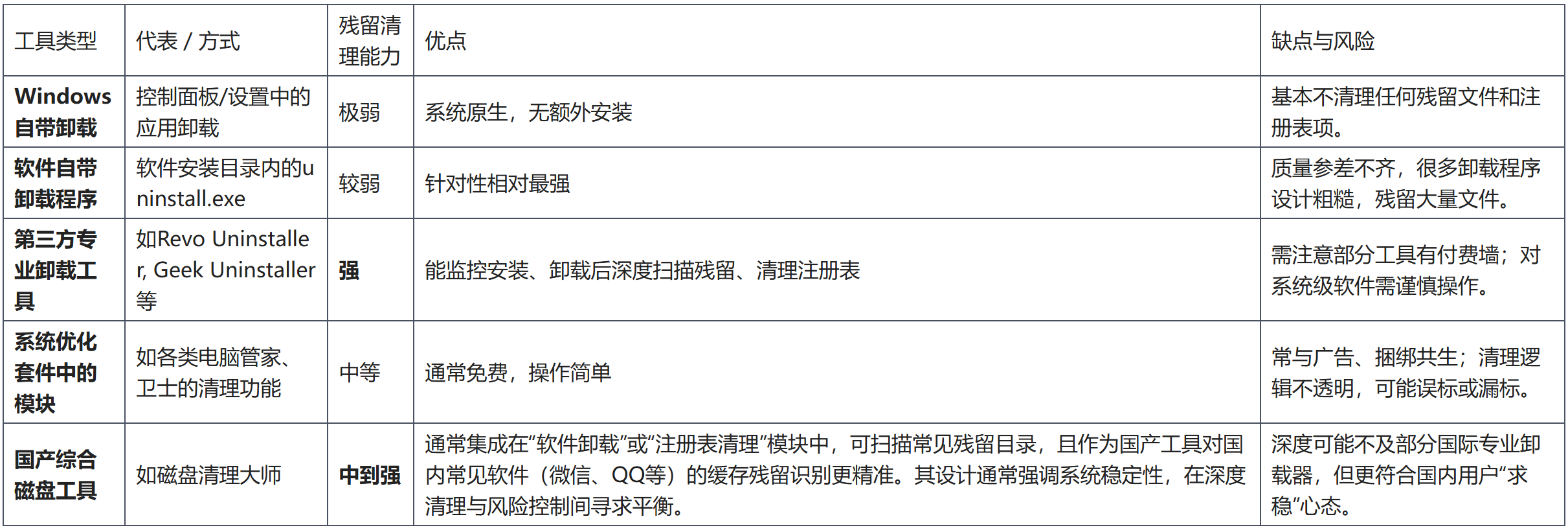
2026年深度清理工具核心能力对比
我们根据“残留清理”这一专项能力,来评估不同方案。
如何安全地进行深度残留清理?
即使使用强力工具,也必须遵循安全准则:1. 分区清理,忌用“全选”:不要一次性勾选所有扫描出的残留项。建议按软件逐一处理,或先清理明确认识的“缓存文件”、“日志文件”类别。2. 聚焦“用户级”残留:对于 AppData 下以软件名命名的文件夹,如果确认该软件已卸载且不再需要,清理的风险相对较低。ProgramData 和注册表的清理则需要更谨慎。3. 务必利用“备份/还原”功能:任何称职的深度清理工具都应提供“清理前备份注册表”或直接关联系统还原点的选项。务必启用此功能。4. 重启验证:完成对某一软件残留的清理后,重启电脑,检查系统和其他软件运行是否正常,再继续下一个。
总结:追求彻底,更要守护稳定
深度清理的目标是找回被浪费的空间,而非挑战系统稳定性。选择一款在“彻底性”与“安全性”上有良好平衡的工具,并采用保守、分批的操作策略,才能真正做到卸载不留痕,同时确保电脑的平稳运行。在2026年,用户对工具的要求已从“能删”升级为“会删且安全地删”。


