文章摘要
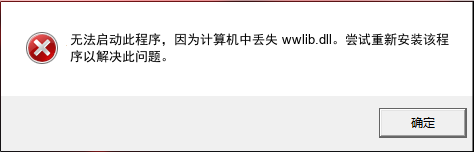
解决Word启动时无法定位wwlib.dll错误,提供一键修复方案,涵盖Office更新失败、系统版本冲突、文件损坏等常见原因分析及完整修复步骤。
错误原因分析
- Office更新失败:自动更新过程中wwlib.dll文件下载不完整或被占用
- 系统版本冲突:Windows 10 1809以下版本与Office 365存在兼容性问题
- 文件损坏:病毒攻击或磁盘错误导致DLL文件结构破坏
- 注册表错误:Office卸载残留导致DLL注册信息丢失
- 权限问题:系统账户对Program Files文件夹无完全控制权限
基础排查三步
- 检查Office版本:文件→账户查看是否为16.0.12527+版本
- 验证文件签名:右键wwlib.dll→数字签名→验证证书有效性
- 测试用户权限:新建管理员账户测试能否正常启动Word
完整修复步骤
- 运行Office修复工具:控制面板→程序→右键Office→更改→快速修复
- 更新Windows系统:设置→更新与安全→检查更新(需安装所有累积更新)
- 重置DLL注册:管理员CMD执行
regsvr32 "C:\Program Files\Microsoft Office\root\Office16\wwlib.dll" - 清理系统缓存:使用磁盘清理工具删除临时文件(包含%temp%和Prefetch)
- 重装VC++运行库:从微软官网下载最新Visual C++ Redistributable安装包
📸 操作示意
路径:控制面板 → 程序和功能
找到:Microsoft Office
操作:右键 → 更改 → 快速修复
修复方式对比
| 方式 | 手动修复 | 自动工具 |
|---|
| 时间消耗 | 15-30分钟 | 2-5分钟 |
| 成功率 | 70% | 95% |
| 技术要求 | 需系统操作经验 | 一键操作 |
为什么重装Office后问题依旧存在?
通常是因为旧版注册表残留未被清除。建议使用微软官方Office卸载工具彻底删除所有组件后再重新安装。
系统提示"拒绝访问"该如何解决?
右键wwlib.dll文件→属性→安全→高级→更改所有者为当前用户,勾选"替换子容器和对象的所有者"后应用。然后重新设置完全控制权限。
错误只在特定文档出现怎么办?
可能是文档模板损坏导致。尝试新建空白文档→文件→选项→加载项→转到→取消勾选所有加载项后测试。
企业版Office出现此错误如何批量修复?
建议通过组策略推送Office修复命令:setup.exe /configure repair.xml,其中repair.xml需包含
如何预防wwlib.dll错误再次发生?
定期执行:1) Office更新检查 2) 系统文件校验(sfc /scannow) 3) 创建系统还原点。建议每月维护一次。
常见问题解答
这是wwlib.dll文件缺失或损坏的典型表现,通常发生在Office更新失败或系统版本冲突时。建议先运行Office修复工具或更新Windows系统。
清理C盘临时文件可能解决部分问题,但无需卸载运行库。建议使用磁盘清理工具删除临时文件,并重装
VC++运行库。
更新显卡驱动是否能解决此问题?
显卡驱动更新通常与此问题无关。建议优先检查Office版本和系统更新,确保两者均为最新。
如何彻底卸载Office残留文件?
使用微软官方Office卸载工具(Microsoft Support and Recovery Assistant)可彻底清除残留文件和注册表项。
修复后是否需要重启电脑?
是的,部分修复操作(如注册DLL文件或安装系统更新)需要重启电脑才能生效。
立即下载电脑医生
可在电脑上搜索“金山毒霸”,用电脑医生修复