一、报错现象深度诊断
当您尝试使用Windows Copilot、新版Bing搜索或任何依赖Windows AI搜索框架的应用程序时,系统可能弹出“无法启动此程序,因为计算机中丢失 copilotnative.search.contracts.dll”。这通常意味着Windows Copilot或Windows Search的底层契约接口组件已受损、被误删或版本不匹配。该错误也可能在系统更新后、安装/卸载某些AI助手类软件、或系统服务异常时出现。
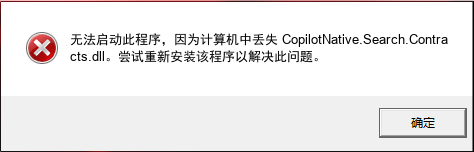
图 1: Windows 系统相关报错提示
🔍 技术诊断要点:
文件职责:负责Windows Copilot与Windows Search子系统之间进行数据契约定义、接口通信和功能调度的核心桥梁组件。
级联故障:缺失该文件将导致Windows Copilot服务(`cphost.exe`)无法正常初始化与搜索组件的连接,进而使Copilot侧边栏无法加载、系统级AI搜索功能失效,并可能连带影响依赖此契约的UWP应用(如新版Microsoft Store、部分Office功能)的智能搜索或上下文感知功能。
💡 技术科普:为何刚开机或使用非Copilot应用时也会报 copilotnative.search.contracts.dll 错误?
copilotnative.search.contracts.dll 是Windows AI体验平台(Windows AI Platform)的“启动时预加载组件”。现代Windows 11/10系统在启动阶段,会由系统服务主机(svchost.exe)或Windows Copilot服务(cphost.exe)主动加载此DLL以初始化AI搜索框架。即使您没有主动点击Copilot按钮,只要系统服务尝试在后台准备AI上下文环境(例如索引文件内容、准备智能建议),就会触发对该DLL的引用。此外,一些第三方优化软件或安全软件可能误判其为“非必要组件”而阻止其加载或将其删除,导致服务启动失败并记录错误事件。
二、阶梯式修复方案
方案 A:手动部署与专属资源库
适合具备一定电脑基础的用户。请务必核对系统位数,点击跳转专属下载页:copilotnative.search.contracts.dll 官方安全资源库
存放路径: 32位 DLL 放入 C:\Windows\System32;64位文件放 System32,32位文件放 SysWOW64。
方案 B:自动化驱动环境修复 (推荐方案)
copilotnative.search.contracts.dll 涉及复杂的运行库多版本依赖。金山毒霸电脑医生会自动检测并重置对应的子系统依赖链接,不仅补全这个文件,还会修复潜在的运行库入口异常。一键扫描即可修复。
下载 copilotnative.search.contracts.dll 专用修复工具三、深度 FAQ:用户常见问答
Q1: 从其他电脑复制了DLL文件到System32,但Copilot仍然无法启动或闪退?
A: 仅复制DLL文件通常不够。该DLL是Windows AI Platform契约的一部分,需要正确的注册表项和Manifest文件配合。建议:1) 检查文件是否放入正确目录(64位系统应为`C:\Windows\System32\`,32位DLL应放入`SysWOW64`);2) 以管理员身份运行CMD,执行`sfc /scannow`和`DISM /Online /Cleanup-Image /RestoreHealth`修复系统映像;3) 在PowerShell中运行`Get-AppxPackage *MicrosoftWindows.Client.CBS* | Reset-AppxPackage`重置相关应用包。
Q2: 使用SFC/DISM扫描能自动修复此DLL吗?
A: 可能可以,但取决于损坏范围。SFC会检查并修复受Windows资源保护(WRP)的核心系统文件。如果该DLL是Windows原生组件(通常随功能更新安装),SFC/DISM可尝试从系统映像中恢复。但如果该DLL是由第三方应用安装或已被非系统安装程序修改,SFC可能跳过它。最佳实践是:先运行SFC/DISM,若无效则考虑从官方ISO或更新包中提取纯净版本。
Q3: 手动注册DLL时提示“模块已加载但找不到入口点”或“不兼容”?
A: 这表明该DLL不是传统的COM组件,无法通过regsvr32注册。copilotnative.search.contracts.dll更可能是一个WinRT(Windows运行时)契约文件,需通过系统部署基础设施加载。解决方案:1) 确认文件版本与系统版本匹配(通过`winver`查看OS版本);2) 在PowerShell中运行`Add-AppxPackage -Register -DisableDevelopmentMode`重新注册AI平台包;3) 检查事件查看器(Event Viewer)中`Application`或`System`日志,寻找更具体的错误代码。
Q4: 修复后Copilot仍报错,但事件查看器显示“分布式COM错误 10016”?
A: 这是进阶权限问题。该DLL可能依赖特定的COM+应用程序或服务SID权限。解决步骤:1) 打开组件服务(`dcomcnfg`),导航至`计算机->我的电脑->DCOM配置`,查找与`Windows AI`或`Copilot`相关的条目;2) 右键属性,在`安全`选项卡中,确保`启动和激活权限`及`访问权限`为默认值(通常为`NT AUTHORITY\SYSTEM`和`当前用户`允许);3) 在服务中重启`Windows Copilot`服务(如果存在)及`Windows Search`服务。若问题持续,可能需要使用`secedit`或安全模板重置COM安全设置。


