一、报错现象深度诊断
当您尝试进行【启动或管理Windows服务、运行依赖本地安全策略的应用程序、或系统启动过程中】时,系统可能弹出“无法启动此程序,因为计算机中丢失 lsm.dll”或“lsm.dll 未找到”的错误。这通常意味着 Windows【本地会话管理器】的核心组件已受损、被误删或版本不匹配。
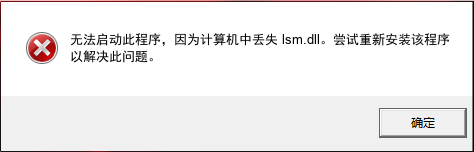
图 1: Windows 系统相关报错提示
🔍 技术诊断要点:
文件职责:负责【本地会话管理器】的核心功能,是 Windows 服务控制管理器(SCM)的关键组成部分,用于管理本地服务的启动、停止和交互。
级联故障:缺失该文件可能导致【服务控制管理器】初始化失败,进而导致所有依赖服务启动的应用程序(如打印机后台处理程序、网络服务、音频服务等)无法正常启动或运行,严重时可能导致系统启动后桌面无响应或蓝屏。
💡 技术科普:为何系统刚启动,还没打开任何软件就报 lsm.dll 错误?
lsm.dll 是 Windows【服务控制子系统】的“基石级组件”。它在系统引导的早期阶段(在用户登录之前)就由 `smss.exe`(会话管理器)加载。它不是为某个特定应用程序服务的,而是为整个系统的服务管理框架提供支持。因此,即使你没有运行任何用户程序,只要系统启动过程中需要初始化服务控制管理器,就会加载此 DLL。如果它丢失或损坏,系统可能在启动阶段就崩溃或进入修复模式,错误信息可能在事件查看器或启动修复界面中看到。
二、阶梯式修复方案
方案 A:手动部署与专属资源库
适合具备一定电脑基础的用户。请务必核对系统位数,点击跳转专属下载页:lsm.dll 官方安全资源库
存放路径: 32位 DLL 放入 C:\Windows\System32;64位文件放 System32,32位文件放 SysWOW64。
方案 B:自动化驱动环境修复 (推荐方案)
lsm.dll 涉及复杂的运行库多版本依赖。金山毒霸电脑医生会自动检测并重置对应的子系统依赖链接,不仅补全这个文件,还会修复潜在的运行库入口异常。一键扫描即可修复。
下载 lsm.dll 专用修复工具三、深度 FAQ:用户常见问答
Q1: 从其他电脑复制了 lsm.dll 到 System32 目录,但系统依然不稳定或服务启动异常?
A: 这通常是因为系统文件存在严格的版本和数字签名验证。lsm.dll 是受 Windows 文件保护/资源保护的核心系统文件。错误的版本(如从不同版本的 Windows 或不同补丁级别的系统复制)会导致签名验证失败或与其他系统组件不兼容。正确的做法是使用系统原装安装介质或从官方渠道获取对应版本的文件,并通过 `DISM` 命令或系统修复安装来恢复。直接覆盖可能破坏系统的完整性。
Q2: 使用 SFC /scannow 扫描对修复 lsm.dll 问题有效吗?
A: **通常有效,但取决于损坏程度。** SFC 会扫描所有受保护的系统文件,并用位于 `%WinDir%\System32\dllcache` 或安装源中的缓存副本替换损坏的版本。如果 lsm.dll 只是轻微损坏或被篡改,SFC 可以自动修复。**但是**,如果缓存副本本身也已损坏,或者该文件完全丢失且缓存中不存在,SFC 会报告无法修复。此时,需要配合使用 `DISM /Online /Cleanup-Image /RestoreHealth` 命令,该命令会从 Windows Update 或指定的安装源中获取健康的文件来修复 SFC 的源数据,然后再运行 SFC。
Q3: 手动注册 lsm.dll (regsvr32) 时提示“模块已加载,但找不到入口点”或“不兼容”,该怎么办?
A: **这是预期行为,切勿强行注册。** `lsm.dll` 是一个**非COM组件的核心系统动态链接库**,它由系统内核和会话管理器直接调用,其函数入口仅供系统内部使用,没有供 `regsvr32` 调用的标准 `DllRegisterServer` 入口点。出现此错误恰恰证明你尝试操作的文件是“真”的 lsm.dll。正确的修复途径不是注册,而是通过系统内置的修复工具(SFC, DISM)或修复安装来恢复它。尝试注册它或从第三方网站下载替换是高风险操作。
Q4: 修复了 lsm.dll 文件后,系统服务仍然大量启动失败,事件查看器里有大量错误,下一步如何深度排查?
A: 文件恢复后,问题可能已从“文件缺失”转变为“服务配置损坏”或“依赖关系破坏”。请按以下步骤操作:
1. **检查服务状态**:以管理员运行 `cmd`,输入 `sc query lsm` 查看本地会话管理器服务的状态。确保其处于 `RUNNING` 状态。
2. **检查服务依赖**:运行 `sc qc lsm` 查看该服务的配置,特别是 `SERVICE_START_NAME`(登录账户),通常应为 `LocalSystem`。再运行 `sc enumdepend lsm 0` 查看哪些服务依赖它。
3. **分析系统日志**:在事件查看器中,重点关注 **系统** 日志和 **应用程序** 日志中,在问题发生时间点附近的 **错误** 和 **警告**。寻找事件ID为 **7000**、**7001**、**7009** 的服务控制管理器错误,这些会明确指出哪个服务因何原因启动失败,其根本原因可能指向另一个损坏的系统组件或驱动程序。
4. **使用进程监视器**:从Sysinternals套件运行 `Procmon`,启动时设置过滤器 `Path contains lsm.dll`,观察系统在尝试加载或使用该文件时是否被拒绝访问或找不到其他依赖项,这可以揭示更深层次的权限或文件系统问题。


