客服热线
186-8811-5347、186-7086-0265
官方邮箱
contactus@mingting.cn

添加微信
立即线上沟通

客服微信
详情请咨询客服
客服热线
186-8811-5347、186-7086-0265
官方邮箱
contactus@mingting.cn
2022-07-11 来源:金山毒霸文档/文件服务作者:办公技巧
下面的这篇文章是教大家
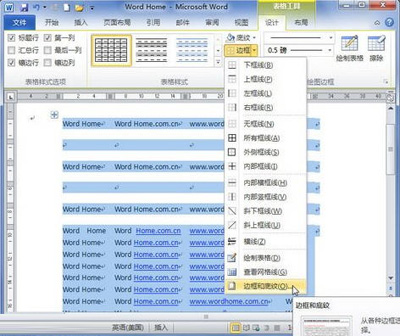
第1步,打开word文档窗口,在Word表格中选中需要设置边框的单元格或整个表格。在“表格工具”功能区切换到“设计”选项卡,然后在“表格样式”分组中单击“边框”下拉三角按钮,并在边框菜单中选择“边框和底纹”命令,如图1所示。
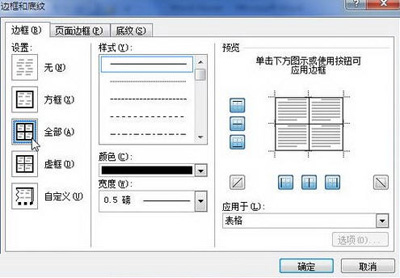
第2步,在打开的“边框和底纹”对话框中切换到“边框”选项卡,在“设置”区域选择边框显示位置。其中:
(1)选择“无”选项表示被选中的单元格或整个表格不显示边框;
(2)选中“方框”选项表示只显示被选中的单元格或整个表格的四周边框;
(3)选中“全部”表示被选中的单元格或整个表格显示所有边框;
(4)选中“虚框”选项,表示被选中的单元格或整个表格四周为粗边框,内部为细边框;
(5)选中“自定义”选项,表示被选中的单元格或整个表格由用户根据实际需要自定义设置边框的显示状态,而不仅仅局限于上述四种显示状态,如图2所示。
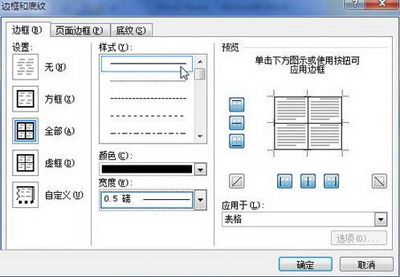
第3步,在“样式”列表中选择边框的样式(例如双横线、点线等样式);在“颜色”下拉菜单中选择边框使用的颜色;单击“宽度”下拉三角按钮选择边框的宽度尺寸。在“预览”区域,可以通过单击某个方向的边框按钮来确定是否显示该边框。设置完毕单击“确定”按钮,如图3所示。
以上就是word编辑表格边框的具体方法了,大家都学会了吗?
最后,小编给您推荐,金山毒霸“文件粉碎”,您可以彻底粉碎文件或文件夹,粉碎后将无法删除,保护您的隐私。
上一篇:excel如何将列变成行