客服热线
186-8811-5347、186-7086-0265
官方邮箱
contactus@mingting.cn

添加微信
立即线上沟通

客服微信
详情请咨询客服
客服热线
186-8811-5347、186-7086-0265
官方邮箱
contactus@mingting.cn
2022-05-08 来源:金山毒霸电脑优化作者:网络加速&修复
各位伙伴们下的win7系统中如何为局域网电脑发消息吗?今日在此就为你们呈现了win7系统中为局域网电脑发消息的具体操作步骤。

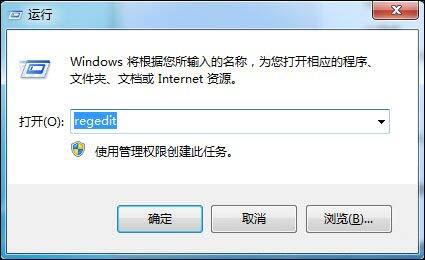
1、要想实现给局域网中其它电脑发消息,首先需要开启 AllowRemoteRPC 功能。打开“运行”对话框(按Win+R可打开),输入“regedit”打开注册表编辑器。如图所示:
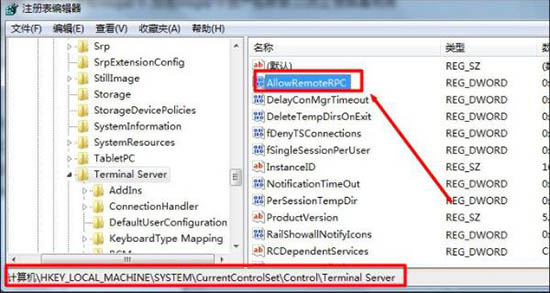
2、在注册表中依次展开:HKEY_LOCAL_MACHINE\SYSTEM\CurrentControlSet\Control\terminal server在右侧窗口中找 AllowRemoteRPC 项。如图所示:
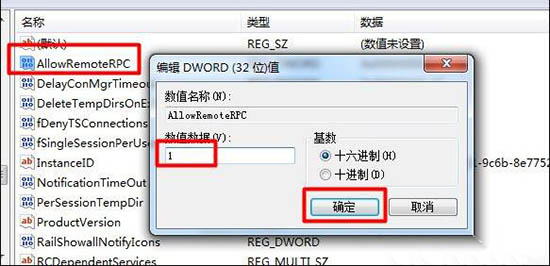
3、双击 AllowRemoteRPC 项,在弹出的编辑窗口中,将其数值改为1,点击“确定”完成设置。如图所示:
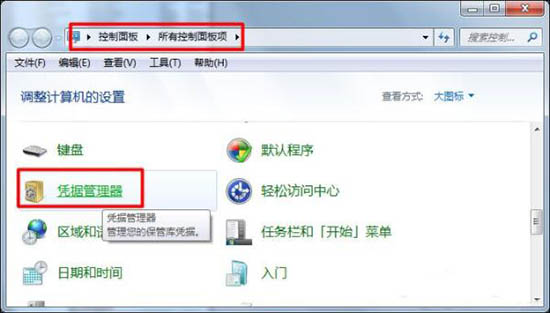
4、接下来需要知道对方电脑的IP及登陆用户名和密码信息。然后打开“控制面板”,点击“凭证管理器”项进入。如图所示:
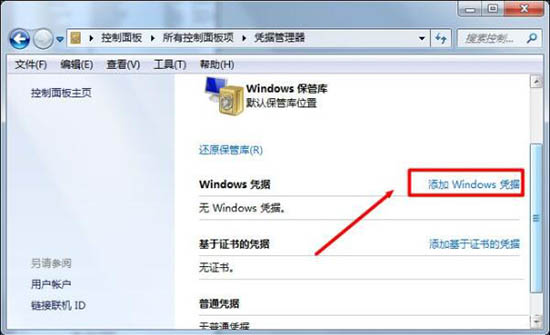
5、接着在打开的“凭证管理器”窗口中,点击“添加Windows凭证”按钮进入。如图所示:
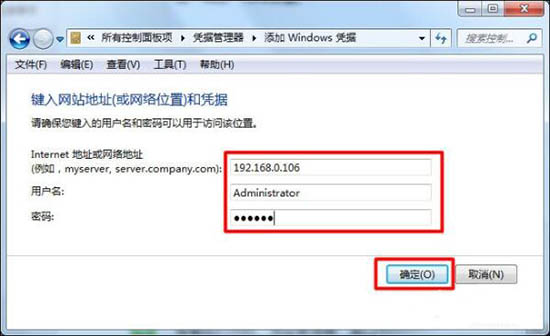
6、接下来输入要发送信息的对方电脑的IP地址,以及登陆用户名和密码,点击“确定”完成添加凭证操作。如图所示:
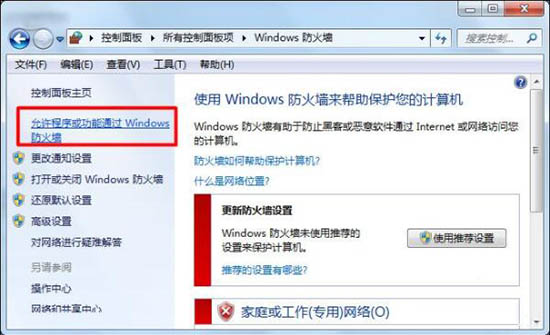
7、接下来打开“Windows防火墙”,进入“允许Windows或程序通过防火墙”项进入。如图所示:
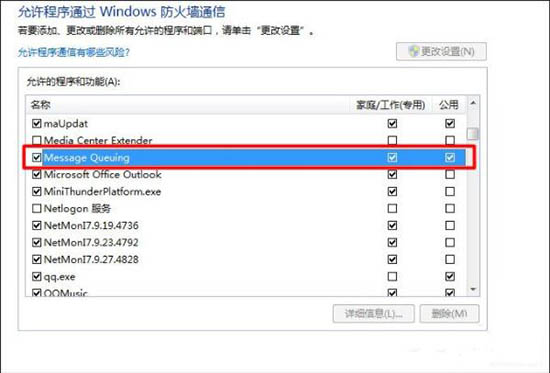
8、在打开的“允许程序通过Windows防火墙进行通信”列表中,勾选 Message Queuing 项。如图所示:
9、最后就可以使用“MSG”命令给指定IP主机发消息啦。格式为:Msg /server:IP * "消息内容"如图所示:
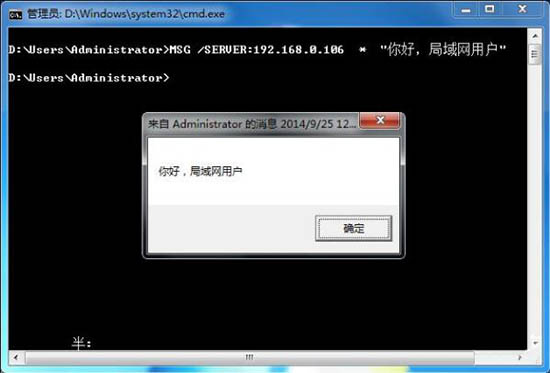
按照上文为你们讲述的win7系统中为局域网电脑发消息的具体操作步骤,你们自己也赶快去试试吧!
最后,小编给您推荐,想要了解更多文档使用技巧和数据恢复的问题,请持续关注金山毒霸官网文件/文档服务专区!
上一篇:小米青春10怎么连接电脑