客服热线
186-8811-5347、186-7086-0265
官方邮箱
contactus@mingting.cn

添加微信
立即线上沟通

客服微信
详情请咨询客服
客服热线
186-8811-5347、186-7086-0265
官方邮箱
contactus@mingting.cn
2022-05-11 来源:金山毒霸电脑优化作者:电脑技巧&问题
在win7系统中有很多大家不熟悉的内容,下面小编为大家带来了在win7系统中结束进程命令的图文教程,不懂的朋友一起来看看吧。
Win7系统结束进程命令详解:
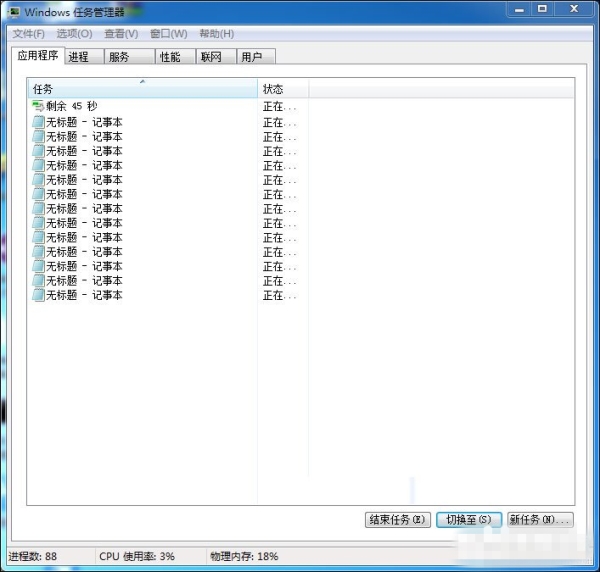
1、作为实例,打开许多记事本,启动任务管理器,可以看到有许多的进程,怎么快速的关闭呢;
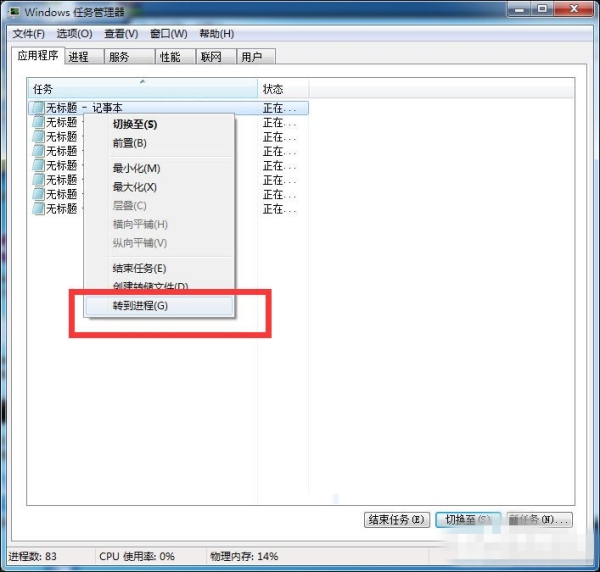
2、右键单击转到进程;
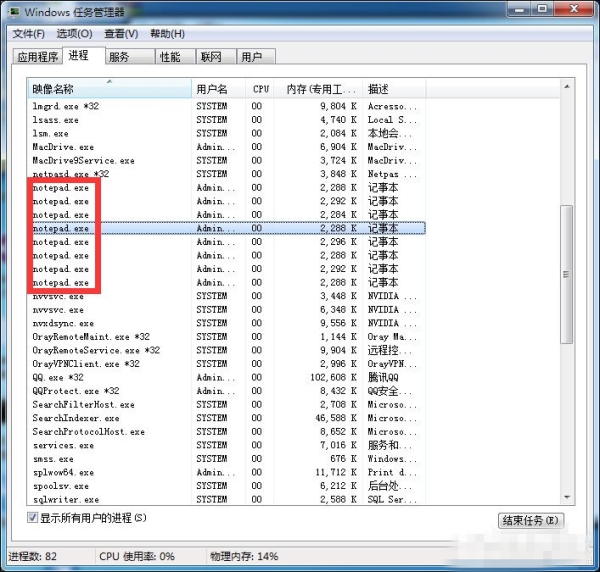
3、从这里可以看到这些进程的名称都是一样的,本篇讲到的方法就需要类是的情况才可以批量的关闭进程;
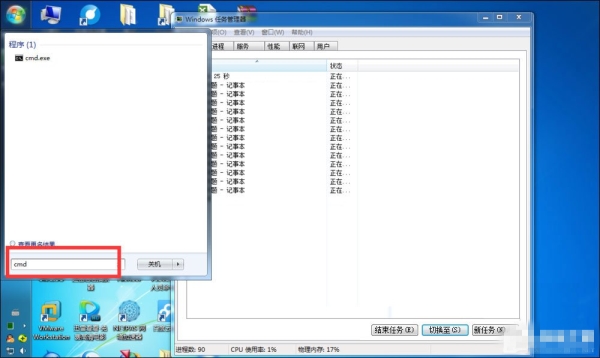
4、点击开始输入:cmd 按下Enter;
5、打开命令提示符后输入:taskkill /f /im notepad.exe 这里的notepad.exe是进程的名称,具体需要关闭的自己查看,按Enter ;
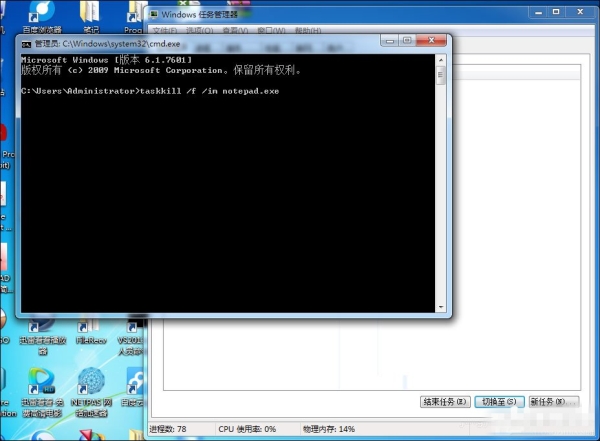
6、显示关闭了所有的notepad进程,这就是批量关闭相同进程的方法。

以上就是在win7系统中结束进程命令的图文教程了,大家都学会了吗?
最后,小编给您推荐,如果您不想让您的文档被其他人查看,您可以使用金山毒霸“文件夹加密”,让文档更加安全。
上一篇:怎样取消电脑自动更新