惠普CP2026打印机驱动下载和安装方法


 下载
下载
(由金山毒霸-电脑医生,提供技术支持)
一、打印机简介
"惠普CP2026n"是一款彩色激光打印机,具有手动双面打印和有线网络打印功能,黑白和彩色打印速度均为20ppm。其出色的做工和便捷的使用体验,使其非常适合家庭和办公室的日常打印需求。
"惠普CP2026"是一款性价比极高的彩色激光打印机,支持手动双面打印,但不支持网络打印。黑白和彩色打印速度均为20ppm,适合家庭和小型办公室使用,提供了高效的打印解决方案。
"惠普CP2026dn"是一款环保节能的彩色激光打印机,支持自动双面打印和有线网络打印,黑白和彩色打印速度均为20ppm。其合理的功能按键设计,使得操作简单易学,适合办公室和中小型企业使用。
二、驱动安装方法
1、点击下载免费安装包;

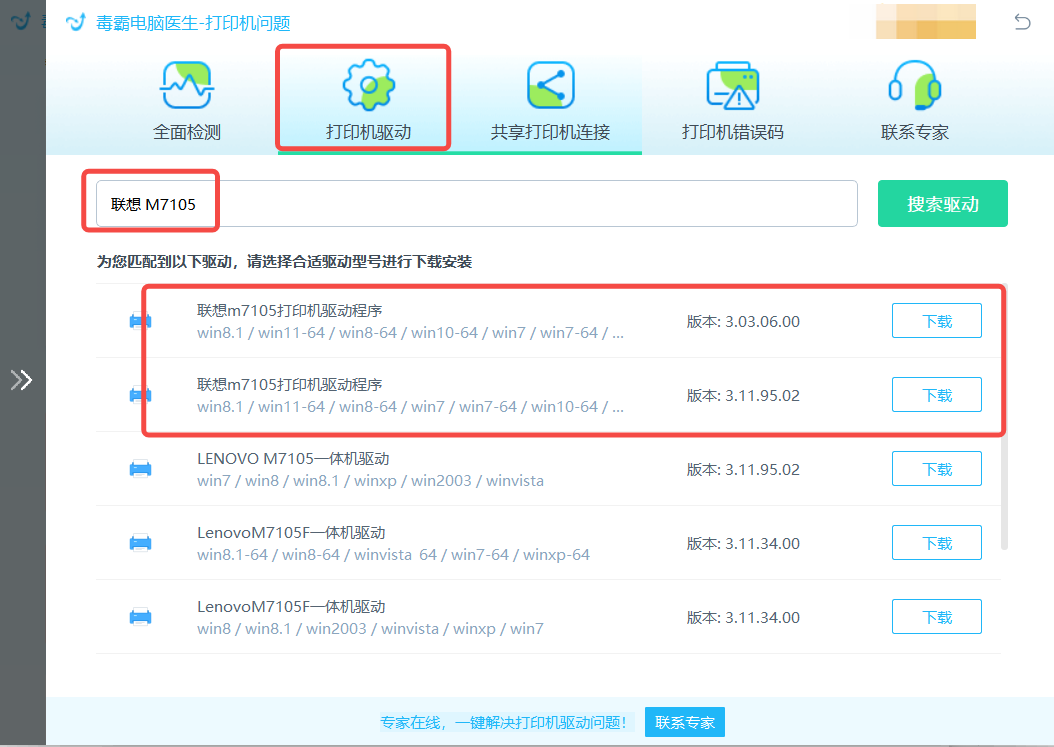
2、点击“打印机驱动”、“输入品牌+型号”搜索,根据操作系统版本,下载对应驱动;
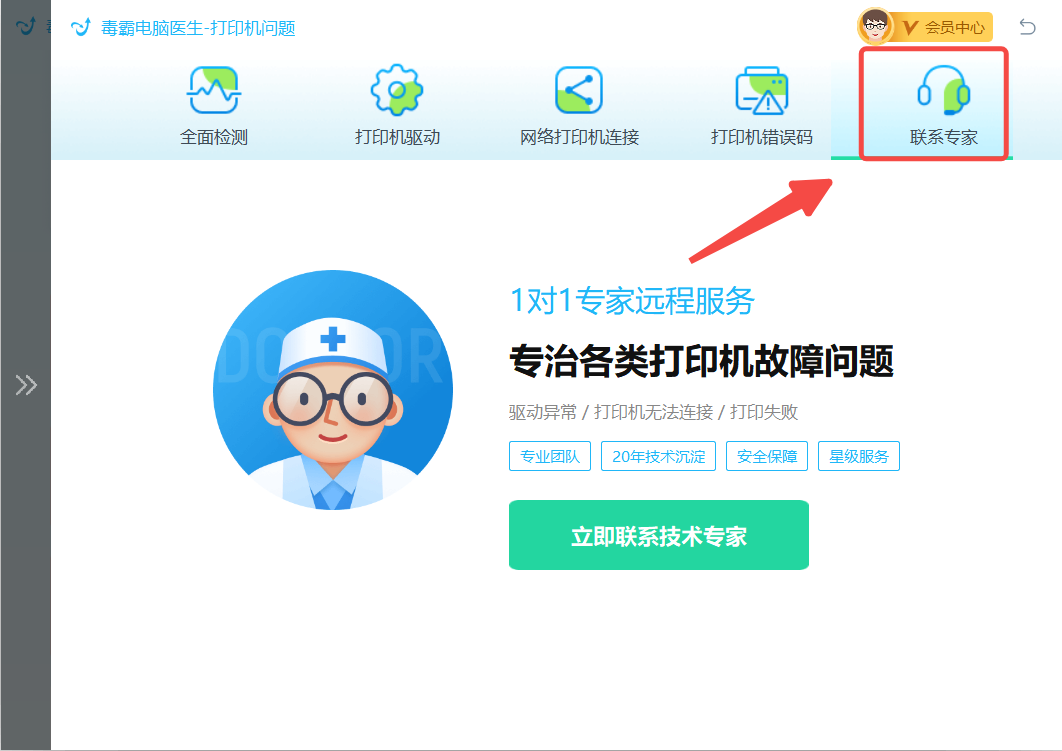
如果修复后还有问题,可以点击“联系专家”,由资深电脑问题专家“一对一”解决各类打印机故障问题。
三、常见问题
1、问题:惠普CP2026打印机怎样联网?
解决方法:首先,确保打印机已开机并连接到电源。然后,通过打印机控制面板进入网络设置菜单。选择“无线设置”或“以太网设置”(根据您的网络类型),并选择“无线网络设置向导”来查找可用网络。选择您的网络并输入密码。完成这些步骤后,打印机应能成功连接到网络。
2、问题:惠普CP2026打印机脱机怎么恢复?
解决方法:首先检查打印机和电脑之间的连接,确保电缆连接正确或无线连接稳定。然后在Windows操作系统中,打开“设备和打印机”窗口,右键点击惠普CP2026打印机图标,选择“查看打印内容”,在打开的窗口中点击“打印机”菜单,确保“使用打印机脱机”选项未被勾选。最后,重新启动打印机和电脑,检查问题是否已解决。
3、问题:电脑怎样添加惠普CP2026打印机?
解决方法:在Windows操作系统中,打开“控制面板”,选择“设备和打印机”。点击“添加打印机”,选择“添加网络、无线或蓝牙打印机”选项。如果惠普CP2026打印机出现在列表中,选择它并按照提示完成安装。如果没有出现,可以选择“我需要的打印机不在列表中”,手动输入打印机的IP地址或主机名,继续按照提示完成安装。
4、问题:惠普CP2026打印机报错0x000007d1,是什么原因?怎么修复?
解决方法:错误代码0x000007d1通常与打印机驱动程序有关。首先,卸载当前的打印机驱动程序:打开“设备和打印机”窗口,右键点击惠普CP2026打印机,选择“删除设备”。然后,访问惠普官方网站,下载并安装最新的CP2026打印机驱动程序。安装完成后,重新启动电脑,尝试重新连接打印机并进行打印。
5、问题:惠普CP2026打印机不打印,是什么原因?怎么修复?
解决方法:首先检查打印机是否开机并且没有错误指示灯。确保纸张和墨粉充足,并且没有卡纸。检查打印机连接是否正常,无论是USB连接还是网络连接。在Windows操作系统中,打开“设备和打印机”窗口,确保惠普CP2026打印机设为默认打印机。最后,检查打印队列,确保没有卡住的打印任务,重新启动打印机和电脑,尝试再次打印。
如果您有遇到打印机驱动、连接、共享、报错等问题,推荐下载“金山毒霸-电脑医生”进行智能检测,一键修复各种打印机问题,提高大家工作和打印机使用效率。


