一、得实 DS-2600打印机介绍
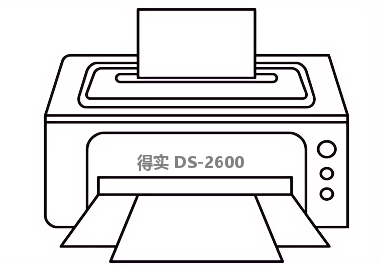
得实DS-2600是一款80列平推式票据针式打印机,以其耐用可靠、打印清晰的特点,广泛应用于银行、税务、工商、酒店等行业的票据打印工作。
二、得实 DS-2600打印机驱动兼容性
得实DS-2600打印机驱动支持广泛的操作系统,包括Windows 11, Windows 10, Windows 8.1, Windows 8, Windows 7 (32/64位) 以及经典的Windows XP。此外,也提供适用于macOS系统的驱动程序。
三、得实 DS-2600驱动安装步骤
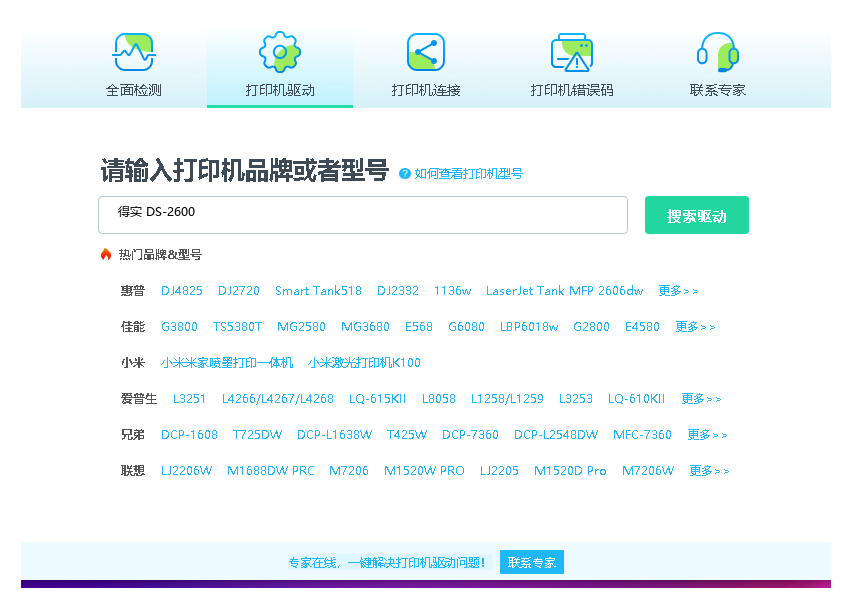
- 点击下载得实 DS-2600驱动
- 双击下载的安装包等待安装完成
- 点击电脑医生->打印机驱动
- 确保USB线或网络链接正常
- 驱动安装完成之后重启电脑,打开电脑医生->打印机连接


 下载
下载
(由金山毒霸-电脑医生,提供技术支持)

四、得实 DS-2600打印机其他信息
1、驱动安装失败怎么办
驱动安装失败通常由以下原因导致:1) 下载的驱动版本与操作系统不匹配,请务必从官网下载对应版本。2) 系统权限不足,请尝试以管理员身份运行安装程序。3) 安全软件拦截,可暂时关闭防火墙或杀毒软件后再试。4) 若问题依旧,可尝试进入系统的“设备管理器”,手动指定驱动文件夹进行安装。
2、遇到脱机问题怎么办?
打印机显示“脱机”状态时,首先检查:1) 打印机电源线和数据线是否连接牢固。2) 打印机是否被设置为默认打印机(进入系统设置->打印机和扫描仪中查看)。3) 检查打印队列中是否勾选了“脱机使用打印机”,如有请取消勾选。4) 尝试重启打印后台处理器服务(services.msc中重启Print Spooler服务)。
3、共享打印机无法连接怎么办?
无法连接网络共享打印机时,请按步骤排查:1) 确保主机电脑和客户机处于同一局域网内。2) 检查主机电脑的网络发现和文件和打印机共享功能是否已开启。3) 在客户机上,通过“添加打印机”手动输入共享打印机的网络路径(例如\\主机电脑名\打印机名)。4) 若提示权限错误,需检查主机电脑的Guest账户设置或防火墙规则,确保共享权限已正确配置。
五、总结
为确保得实DS-2600打印机获得最佳性能和稳定性,强烈建议用户从得实官方网站下载与自身操作系统完全匹配的最新版驱动程序。定期检查驱动更新,并遵循正确的安装与故障排除步骤,可有效避免大部分使用问题。


