一、爱普生P-8400打印机官方安全下载打印机介绍
爱普生P-8400是一款面向专业影像和商业输出领域的大幅面打印机,产品定位为高端影像制作、艺术品复制和广告打样。其核心技术采用爱普生微压电打印头,支持1440x1440 dpi最高分辨率,配合8色“活的色彩PRO”颜料墨水系统,可实现98%的潘通色彩覆盖率,色彩过渡平滑且黑色密度高达2.5。打印速度方面,在高质量模式下A1尺寸照片仅需约2.5分钟,经济模式下可提升至1.8分钟。适用场景包括摄影工作室输出、博物馆艺术品复制、广告公司打样及建筑图纸打印。与同类产品如佳斯图系列相比,P-8400的差异化优势在于其内置的线性编码器确保打印头精准定位,减少条纹产生,且墨水系统具备防 clogging 技术,长期闲置后仍能快速恢复。目标用户为专业摄影师、印刷厂技术员及设计公司,其对色彩精度和介质适应性有严苛要求。
二、爱普生P-8400打印机官方安全下载打印机驱动核心价值:为什么选择官方驱动
官方驱动与第三方驱动的本质区别在于驱动代码的认证级别和硬件调优深度。爱普生P-8400官方驱动经过厂商数千小时测试,与打印头电压波形、墨水粘度及介质传递算法完全匹配,而非官方驱动仅通过逆向工程模拟基础指令,缺失精细校准。官方驱动的5大独特优势包括:1) 全色彩管理支持ICC配置文件自动加载,确保输出与屏幕软打样一致;2) 智能喷嘴堵塞检测,可执行定向清洗节省墨水;3) 介质类型自适应调整喷墨量和烘干时间;4) 支持网络打印协议及远程状态监控;5) 与爱普生专业打印插件无缝集成,实现多任务队列管理。使用非官方驱动可能导致打印头击穿、色彩偏差超过ΔE 5、介质识别错误卡纸,甚至主板固件锁死。驱动版本更新常带来功能改进,如v1.5新增了卷纸自动裁切优化,v1.8增加了云打印支持。官方驱动用户可享受7x24小时技术支持,且安装非官方驱动将导致保修失效,因硬件损坏需付费维修。
⚠️ 非官方驱动风险警示:
可能导致 打印机脱机、喷头堵塞
部分机型 丧失保修资格
三、传统方式 VS AI智能助手:驱动安装效率对比
面对打印机驱动问题,您有两种选择。传统手动方式需要多个步骤且耗时较长,而AI智能助手能够一键解决所有问题:
传统方式:繁琐耗时
手动操作全流程,平均需要30分钟
搜索驱动信息
判断问题来源
寻找可靠来源
手动下载安装
反复验证测试
传统方式:30分钟 | AI助手:30秒
AI助手:智能快捷
一句话描述问题,AI自动诊断修复
描述问题,自动识别问题来源
安全修复,官方安全来源保障
快速解决,平均30秒完成修复
💡 专业建议:如果您希望快速解决驱动问题,强烈推荐使用AI智能助手。它不仅能自动识别您的打印机型号,还能智能匹配最合适的驱动版本,无需任何专业知识即可完成安装。
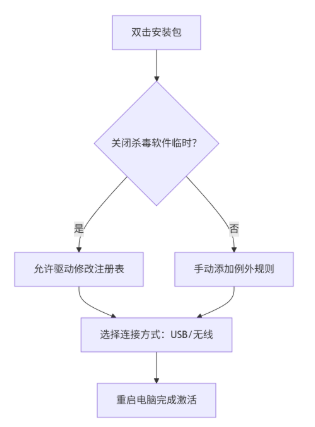
四、爱普生P-8400打印机官方安全下载驱动手动安装详细步骤
如果您选择手动安装驱动,请按照以下详细步骤操作:
五、爱普生P-8400打印机官方安全下载打印机常见问题解答(FAQ)
在使用爱普生P-8400打印机官方安全下载打印机过程中,用户经常会遇到以下问题。我们整理了详细的解决方案供您参考:
❓ 问题1:打印机无法识别或连接失败的完整排查步骤
当系统无法识别P-8400时,首先检查物理连接:更换USB 3.0认证线缆(长度不超过3米),避免使用集线器直连主板端口。若为网络连接,在路由器后台为打印机分配静态IP(如192.168.1.50),并关闭防火墙临时测试。驱动层面需在设备管理器中检查“通用串行总线控制器”是否存在叹号设备,右键更新驱动指向下载的inf文件。案例:某设计公司因使用非屏蔽USB线导致电磁干扰,更换为 ferrite core 线缆后识别稳定。对于网络连接,需在打印机面板设置中开启Bonjour服务,并在电脑端使用爱普生Net Config工具重新注册设备。若仍失败,尝试在系统服务中重启Print Spooler并清除C:\Windows\System32\spool\PRINTERS目录下临时文件。
❓ 问题2:驱动安装后打印质量下降的深层原因和解决方案
安装官方驱动后若出现条纹或偏色,首先执行喷嘴检查:在驱动维护选项卡打印测试图案,缺失线条超过3条需执行2级清洗。深层原因可能是介质设置错误,例如使用“高质量哑光纸”驱动却装载光面纸,导致墨滴扩散不均。解决方案:在驱动首选项精确匹配介质类型,并调整打印质量至“照片RPM”模式。案例:用户反映暗部细节丢失,经查是因驱动色彩模式误设为“爱普生鲜明”,改为“Adobe RGB”并关闭高速打印后解决。若存在横向条纹,需在“扩展设置”中开启“微压电校准”,运行打印头对齐工具。对于持久性问题,检查环境温度是否低于15℃,低温会导致墨水粘度升高,建议预热打印机30分钟后再执行高精度打印。
❓ 问题3:无线网络打印的设置和故障排查详解
P-8400无线打印需先通过USB连接初始化网络:在EpsonNet Config中设置Wi-Fi密码(建议WPA2-AES加密),切换到无线模式后ping打印机IP测试连通性。常见故障包括信号干扰(2.4GHz频段信道与路由器冲突),需在路由器后台固定信道1/6/11。进阶排查:使用Wireshark捕获9100端口通信,若发现TCP重传,需调整MTU值至1500以下。案例:某工作室因微波炉干扰导致打印中断,改用5GHz网络桥接后稳定。对于企业环境,需在驱动端口设置中启用LPR协议,队列名称设为“LP1”,并关闭SNMP状态查询。若连接频繁断开,检查路由器DHCP租期,建议设置为24小时以上,同时禁用打印机节能模式中的无线休眠功能。
🔧 更多常见问题
- 驱动安装后打印机无反应?
检查USB连接是否稳定,尝试更换USB接口或重启打印机。 - 打印出现乱码或错位?
卸载当前驱动,重新下载官方最新版本驱动进行安装。 - 多台电脑共享打印机如何设置?
在主机上设置打印机共享,其他电脑通过网络添加打印机即可。 - 驱动与操作系统不兼容?
访问打印机官网,下载专门适配您当前系统版本的驱动程序。
- 点击下载爱普生P-8400打印机官方安全下载驱动
- 双击下载的安装包等待安装完成
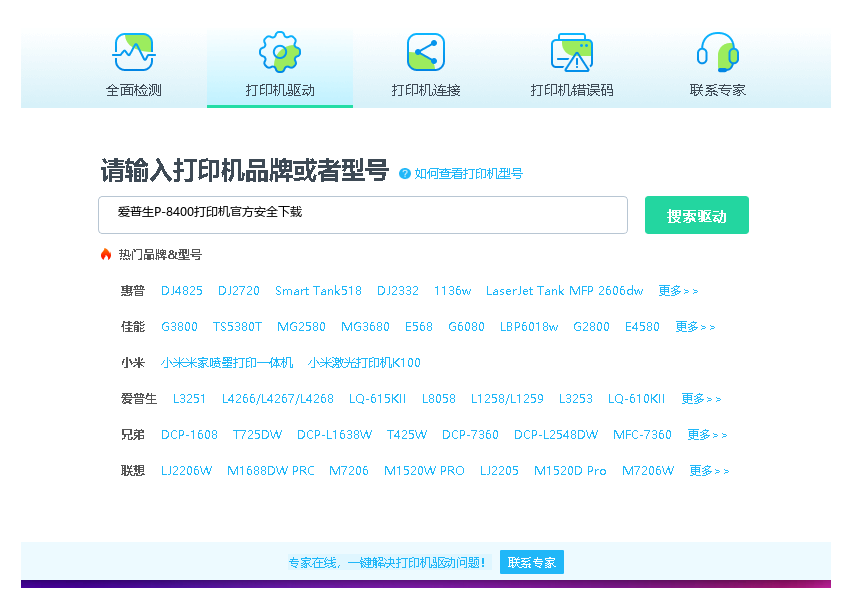
- 点击电脑医生->打印机驱动
- 确保USB线或网络链接正常
- 驱动安装完成之后重启电脑,打开电脑医生->打印机连接


 下载
下载
(由金山毒霸-电脑医生,提供技术支持)

六、总结与建议
为确保爱普生P-8400发挥最佳性能,安装驱动前务必确认系统版本(Win10 1909以上或Win11 22H2以上)并卸载旧驱动残留。日常维护建议每周打印喷嘴检查图案,每月执行一次打印头校准。性能优化技巧包括:使用原装墨水避免化学腐蚀,在潮湿季节开启打印机防潮模式,定期更新驱动至最新版本以获取色彩引擎优化。长期不使用时,应执行深度清洗后关机,并将墨车移至右侧锁定位置防止老化。遵循上述建议可延长打印机寿命至5年以上,维持专业级输出品质。


