一、南天pr2e打印机连打驱动打印机介绍
南天PR2E是一款广泛应用于银行、邮政、税务等行业的专业票据打印机。它以其高速连打、超强耐用性和精准的定位能力著称,专为处理多联复写票据、存折等连续纸打印任务而设计,是金融窗口业务的可靠设备。
二、南天pr2e打印机连打驱动打印机驱动兼容性
南天PR2E打印机驱动对Windows系统有良好支持。官方驱动通常兼容 Windows 11、Windows 10、Windows 8.1、Windows 7 以及经典的 Windows XP 系统。对于 macOS 或 Linux 系统,通常需要寻找第三方兼容驱动或通过虚拟机方式使用,建议优先在Windows环境下运行以获得最佳稳定性。
三、南天pr2e打印机连打驱动驱动安装步骤
- 点击下载南天pr2e打印机连打驱动驱动
- 双击下载的安装包等待安装完成
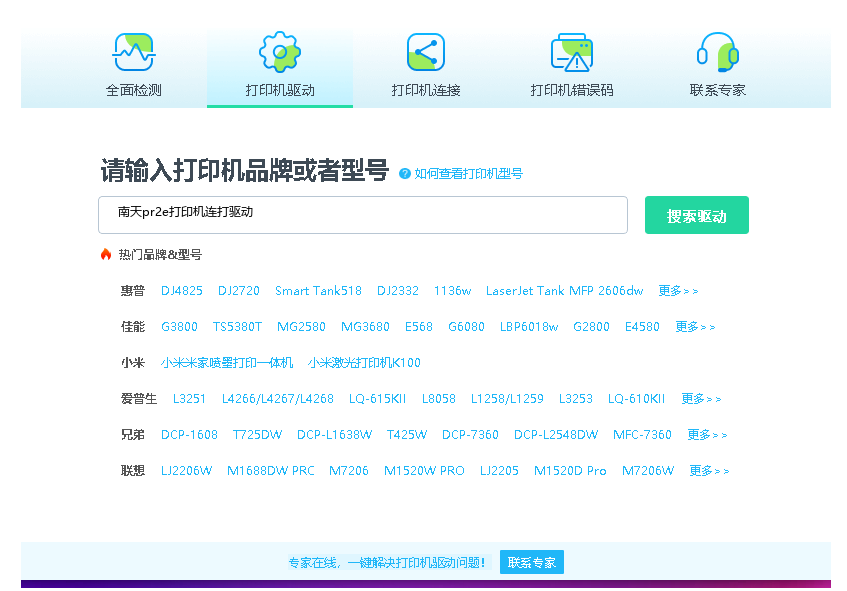
- 点击电脑医生->打印机驱动
- 确保USB线或网络链接正常
- 驱动安装完成之后重启电脑,打开电脑医生->打印机连接


 下载
下载
(由金山毒霸-电脑医生,提供技术支持)

四、南天pr2e打印机连打驱动打印机其他信息
1、常见驱动错误及解决方法
1. “无法安装驱动”或“驱动签名错误”:在Windows 10/11中,可尝试暂时禁用驱动程序强制签名(在高级启动选项中设置)后再安装。
2. “打印任务卡住”或“打印乱码”:首先检查数据线连接,然后进入设备管理器,卸载现有PR2E驱动并重新启动电脑,让系统自动识别或手动重新安装。
3. “端口选择错误”:在打印机属性中,确保端口选择正确(通常是USB001或LPT1),对于网络共享打印,需检查IP地址和端口配置。
2、遇到脱机问题怎么办?
当打印机显示“脱机”时,请按以下步骤排查:
1. 检查物理连接:确保打印机电源开启,USB或并口数据线连接牢固,尝试更换线缆或USB端口。
2. 清除打印队列:在“设备和打印机”中,右键点击PR2E打印机,选择“查看正在打印的内容”,取消所有停滞的文档。
3. 设置在线状态:同样在打印机属性中,取消勾选“脱机使用打印机”选项。
4. 重启服务:在运行框中输入“services.msc”,找到“Print Spooler”服务,右键选择“重新启动”。
3、共享打印机无法连接怎么办?
解决南天PR2E共享打印连接问题:
1. 主机设置:确保主机电脑已正确共享打印机,并记下其计算机名或IP地址。在主机防火墙中允许“文件和打印机共享”。
2. 客户端操作:在需要连接的电脑上,通过“网络”找到主机,双击共享的PR2E打印机,按提示安装驱动。若无法发现,可尝试在添加打印机时选择“按名称选择共享打印机”,输入“\\主机IP或计算机名\PR2E共享名”。
3. 权限与组策略:检查主机和客户端的Guest账户状态及共享权限,在专业版/企业版Windows中,可通过组策略编辑器(gpedit.msc)启用“不允许安装使用内核模式驱动程序的打印机”相关策略以兼容旧驱动。
五、总结
正确安装和配置南天PR2E打印机驱动是保障其稳定连打工作的基础。建议用户务必从官方或可靠渠道下载对应系统版本的驱动,并定期关注官方更新。遇到问题时,按照本文所述的步骤从连接、驱动、服务、共享设置等方面逐一排查,通常能有效解决大部分故障。对于复杂的网络环境或系统问题,可咨询南天官方技术支持。


