一、海岸线LQ-630K打印机驱动打印机介绍
海岸线LQ-630K是一款经济实用的24针点阵式(针式)打印机,以其出色的耐用性、连续纸张处理能力和低廉的打印成本著称。它专为需要打印多联单据(如发票、送货单、报表)的商业环境设计,是财务、物流、仓储、零售等行业的可靠选择。其坚固的结构确保了在长时间、高负荷打印任务下的稳定表现。
二、海岸线LQ-630K打印机驱动打印机驱动兼容性
海岸线LQ-630K打印机驱动支持广泛的操作系统。对于Windows用户,它兼容 Windows 11, Windows 10 (32位/64位), Windows 8.1 (32位/64位), Windows 8 (32位/64位), Windows 7 (32位/64位) 以及经典的 Windows XP。目前,该型号通常不提供官方的macOS或Linux系统驱动,在苹果电脑或Linux系统上使用可能需要借助通用驱动或虚拟机环境。
三、海岸线LQ-630K打印机驱动驱动安装步骤
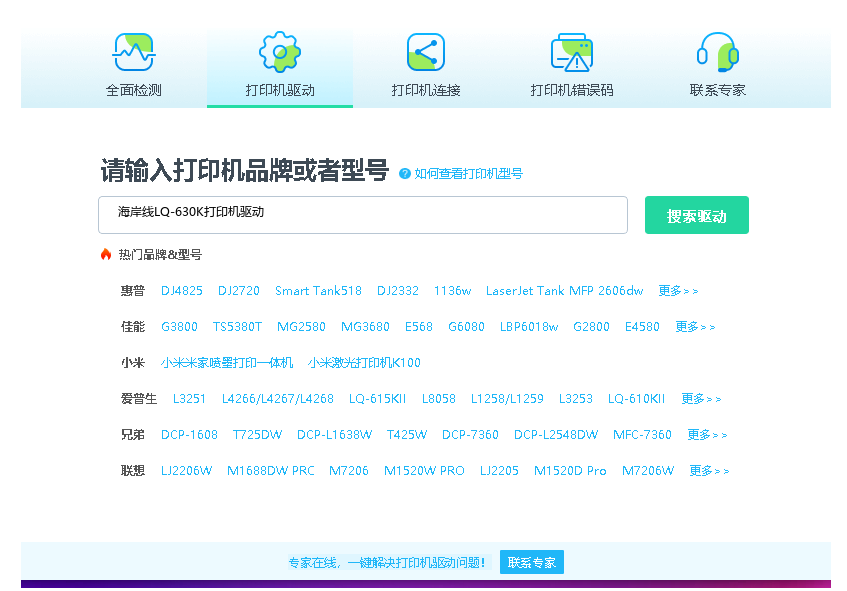
- 点击下载海岸线LQ-630K打印机驱动驱动
- 双击下载的安装包等待安装完成
- 点击电脑医生->打印机驱动
- 确保USB线或网络链接正常
- 驱动安装完成之后重启电脑,打开电脑医生->打印机连接


 下载
下载
(由金山毒霸-电脑医生,提供技术支持)

四、海岸线LQ-630K打印机驱动打印机其他信息
1、如何更新驱动
保持驱动为最新版本可以提升兼容性和稳定性。更新方法:1. 访问海岸线官网下载中心,下载对应您新操作系统(如从Win10升级到Win11)的最新驱动,然后重新安装。2. 在Windows设备管理器中,右键点击‘海岸线LQ-630K’打印机,选择‘更新驱动程序’,然后选择‘自动搜索更新的驱动程序软件’,让系统在线查找。建议优先采用官网下载的方式,以确保驱动来源可靠和版本匹配。
2、常见驱动错误及解决方法
1. ‘驱动程序无法使用’:通常是因为驱动文件损坏或与系统不兼容。解决方法:彻底卸载旧驱动(在控制面板-程序和功能中操作),重启电脑后重新安装官网最新驱动。
2. 打印乱码或错位:可能是驱动型号选择错误或端口设置问题。解决方法:确认安装的是‘LQ-630K’专属驱动,并检查打印机属性中的端口是否指向了正确的USB或LPT端口。
3. 系统提示‘找不到驱动程序’:在安装过程中,如果系统无法自动识别,请手动指定安装包解压后的文件夹路径进行安装。
3、遇到脱机问题怎么办?
打印机显示‘脱机’将无法工作。解决方法:1. 检查物理连接:确保USB线或并口线两端插紧,打印机电源开启。2. 检查软件状态:在Windows的‘设备和打印机’窗口中,右键点击‘海岸线LQ-630K’,确保未勾选‘脱机使用打印机’。如果已勾选,取消即可。3. 重启服务:按Win+R,输入‘services.msc’,找到‘Print Spooler’服务,右键选择‘重新启动’。4. 检查默认打印机:将其设置为默认打印机。5. 端口问题:在打印机属性中检查端口设置是否正确。
五、总结
海岸线LQ-630K打印机是一款适合商业票据打印的耐用设备。确保其正常工作的关键是安装正确、官方的驱动程序。我们强烈建议用户从海岸线官方网站下载驱动,并严格按照步骤安装。遇到问题时,可参考本文提供的常见故障解决方法,或联系官方技术支持。定期检查并更新驱动,能让您的打印机保持最佳工作状态。


