一、Xerox Phaser 4510B打印机介绍
Xerox Phaser 4510B是一款黑白激光打印机,以其高速打印(高达42页/分钟)、高分辨率(1200 x 1200 dpi)和稳定的性能著称。它标配大容量进纸盒,适合中小型办公室或工作组处理日常文档打印任务,是提升办公效率的可靠选择。
二、Xerox Phaser 4510B打印机驱动兼容性
Xerox Phaser 4510B驱动程序支持广泛的操作系统。对于Windows用户,兼容Windows 11、Windows 10(32/64位)、Windows 8/8.1(32/64位)、Windows 7(32/64位)以及Windows XP。对于macOS用户,提供对多个旧版本macOS(如10.6-10.14等)的驱动支持,建议用户在官网根据具体系统版本下载对应的驱动程序。
三、Xerox Phaser 4510B驱动安装步骤
- 点击下载Xerox Phaser 4510B驱动
- 双击下载的安装包等待安装完成
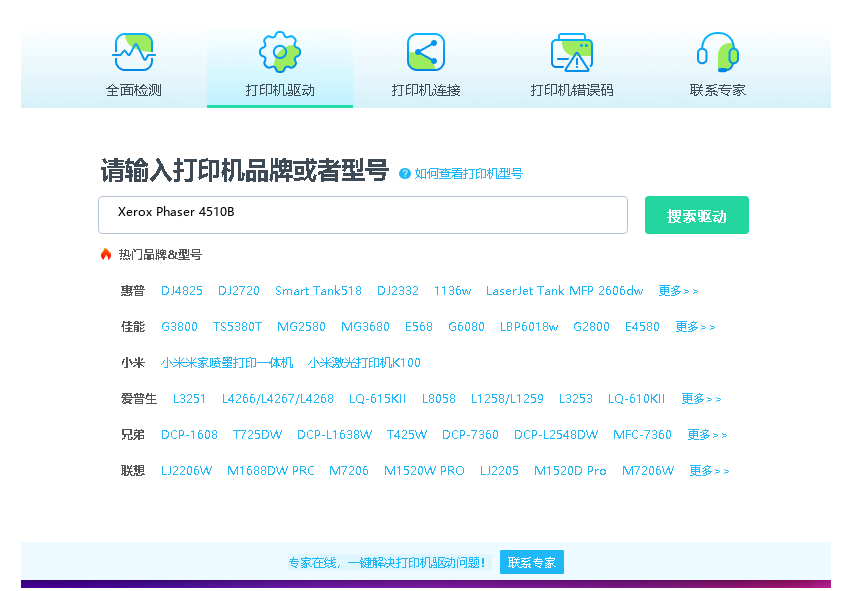
- 点击电脑医生->打印机驱动
- 确保USB线或网络链接正常
- 驱动安装完成之后重启电脑,打开电脑医生->打印机连接


 下载
下载
(由金山毒霸-电脑医生,提供技术支持)

四、Xerox Phaser 4510B打印机其他信息
1、如何更新驱动
为确保打印机最佳性能和兼容性,建议定期更新驱动。方法一:访问施乐官网支持页面,按上述下载步骤查找并安装最新版驱动。方法二:在Windows设备管理器中,右键点击打印机设备,选择“更新驱动程序”,然后选择“自动搜索更新的驱动程序软件”。更新前,建议先卸载旧版本驱动。
2、常见驱动错误及解决方法
1. “驱动程序无法使用”错误:通常因驱动文件损坏或与系统不兼容导致。解决方法是彻底卸载当前驱动,从官网重新下载安装。
2. 打印任务卡住或队列堵塞:暂停所有打印任务,重启打印后台处理器服务(Print Spooler),或直接重启电脑和打印机。
3. 打印质量差(如条纹、模糊):这可能是驱动设置问题。检查驱动属性中的“打印首选项”,确保分辨率设置为最高,并尝试执行“打印机维护”中的清洁或校准选项。
3、遇到脱机问题怎么办?
当打印机显示“脱机”状态时,首先检查物理连接:确保USB线缆或网络连接稳定。然后,在电脑的“设备和打印机”设置中,右键点击Phaser 4510B图标,取消勾选“脱机使用打印机”。如果问题依旧,尝试重启打印后台处理器服务:在运行框中输入“services.msc”,找到“Print Spooler”服务,右键选择“重新启动”。对于网络打印机,还需检查IP地址配置是否正确。
五、总结
正确安装和更新Xerox Phaser 4510B驱动程序是保障其高效稳定运行的关键。建议用户始终从施乐官方网站获取最新驱动,以获得最佳兼容性和安全性。遇到问题时,参考本文的故障排除步骤通常能有效解决。定期维护驱动和打印机,可以延长设备使用寿命,确保办公打印顺畅无阻。


