虚拟打印输出PDF、文档格式转换、文字复制方法全覆盖
稻壳阅读器的虚拟打印功能(稻壳PDF打印机)是最常用的功能之一。可将任意打开的文档输出为标准PDF文件。
在稻壳阅读器中打开任意文档。
按Ctrl+P或点击「文件」→「打印」。
打印机选择"稻壳PDF打印机"。
设置参数:页面范围、纸张大小(A4/Letter)、方向。
点击「打印」,选择保存路径即可生成PDF。
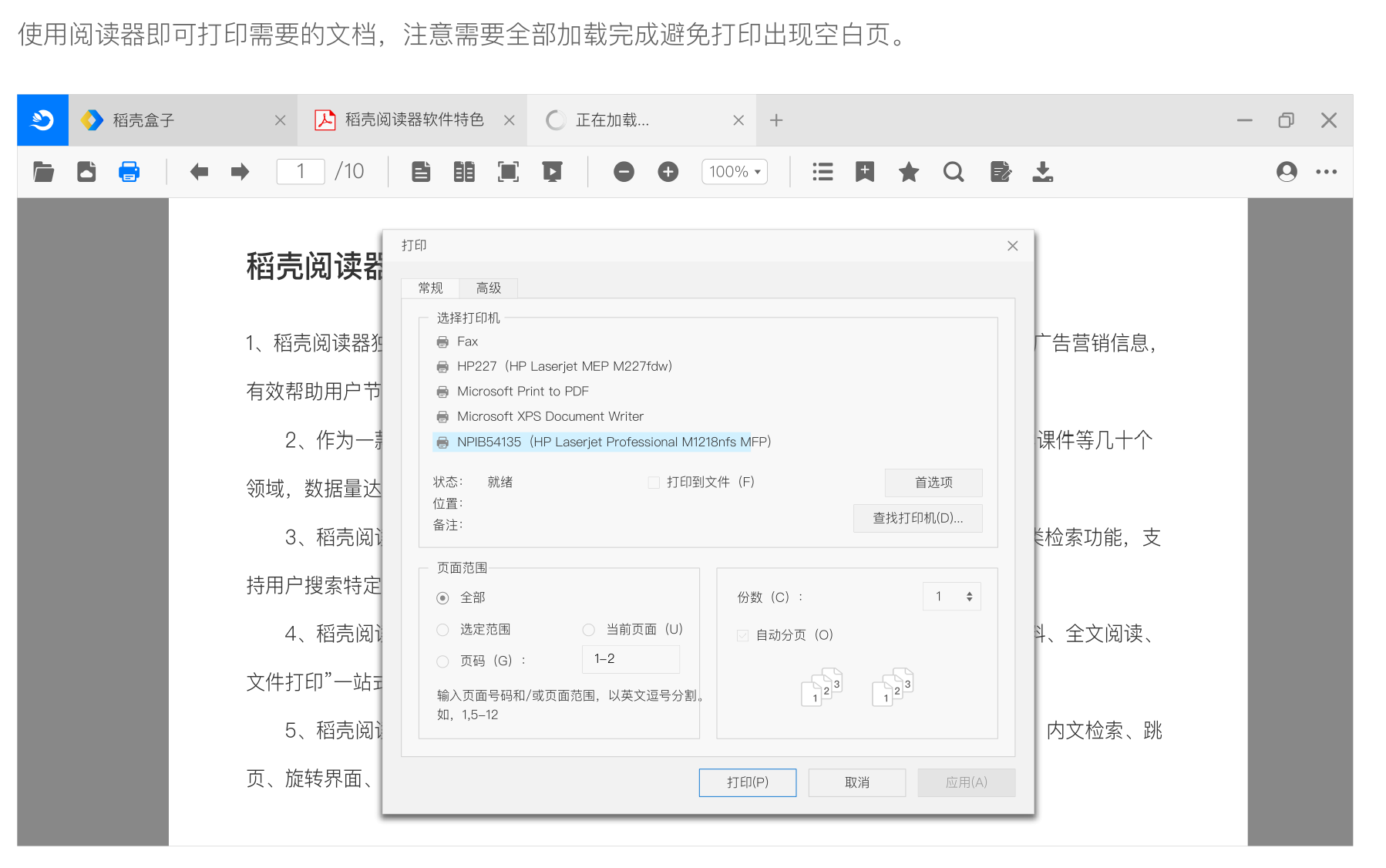
打印设置中手动选择"纵向"或"横向"。横版PPT选"横向"。
直接用鼠标选中文字→右键「复制」(Ctrl+C)→粘贴到Word/记事本。
用虚拟打印(Ctrl+P)将XDF输出为PDF。
用PDF阅读器打开生成的PDF。
在PDF阅读器中即可自由选中并复制文字。
| 源格式→目标格式 | 转换方法 |
|---|---|
| XDF→PDF | 稻壳阅读器虚拟打印(Ctrl+P) |
| XDF→Word | 先打印为PDF→WPS PDF转Word |
| CAJ→PDF | 稻壳打开→虚拟打印PDF |
| EPUB→PDF | 稻壳打开→虚拟打印PDF |
| PPT→PDF | 稻壳打开PPT→虚拟打印PDF |
| PDF→图片 | 截图工具(Win+Shift+S)截取保存 |
推荐使用Windows自带截图(Win+Shift+S),截取文档区域后粘贴保存。
点击工具栏「旋转」按钮或右键菜单→「旋转页面」,适合阅读横向排版文档。
按F11或点击菜单「视图」→「全屏模式」,进入沉浸式阅读。
点击工具栏「书签」图标添加当前位置为书签,下次打开文档可直接跳转。
