首页 下载安装 使用教程 XDF指南 打印转换 常见问题 评测

稻壳阅读器使用教程

从下载安装到高级功能,图文详解稻壳阅读器的所有用法

一、下载与安装稻壳阅读器

1

下载安装包:访问 稻壳阅读器下载页面获取安装包。

2

运行安装程序:Windows用户双击.exe文件按向导完成安装。默认安装路径为C:\Program Files,也可自定义。

3

完成安装:桌面出现稻壳阅读器图标,双击启动。首次启动可能需要2-3秒初始化。

立即下载稻壳阅读器

二、打开文档

稻壳阅读器支持30+文档格式,包括XDF、PDF、CAJ、EPUB、MOBI、TXT、Word、PPT、Excel等。

方式一:双击打开

安装稻壳阅读器后直接双击任何已关联文档(.xdf、.pdf、.caj等),系统会自动用稻壳阅读器打开。

方式二:拖拽打开

将文档拖拽到稻壳阅读器窗口内即可打开,支持同时打开多个文档以标签页形式浏览。

方式三:菜单打开

点击「文件」→「打开」,或按Ctrl+O快捷键选择文件。

稻壳阅读器打开文档界面

三、XDF格式文件怎么打开?

XDF是百度文库和道客巴巴采用的专有文档格式,普通PDF阅读器无法打开。稻壳阅读器是目前打开XDF格式最稳定、最便捷的工具。
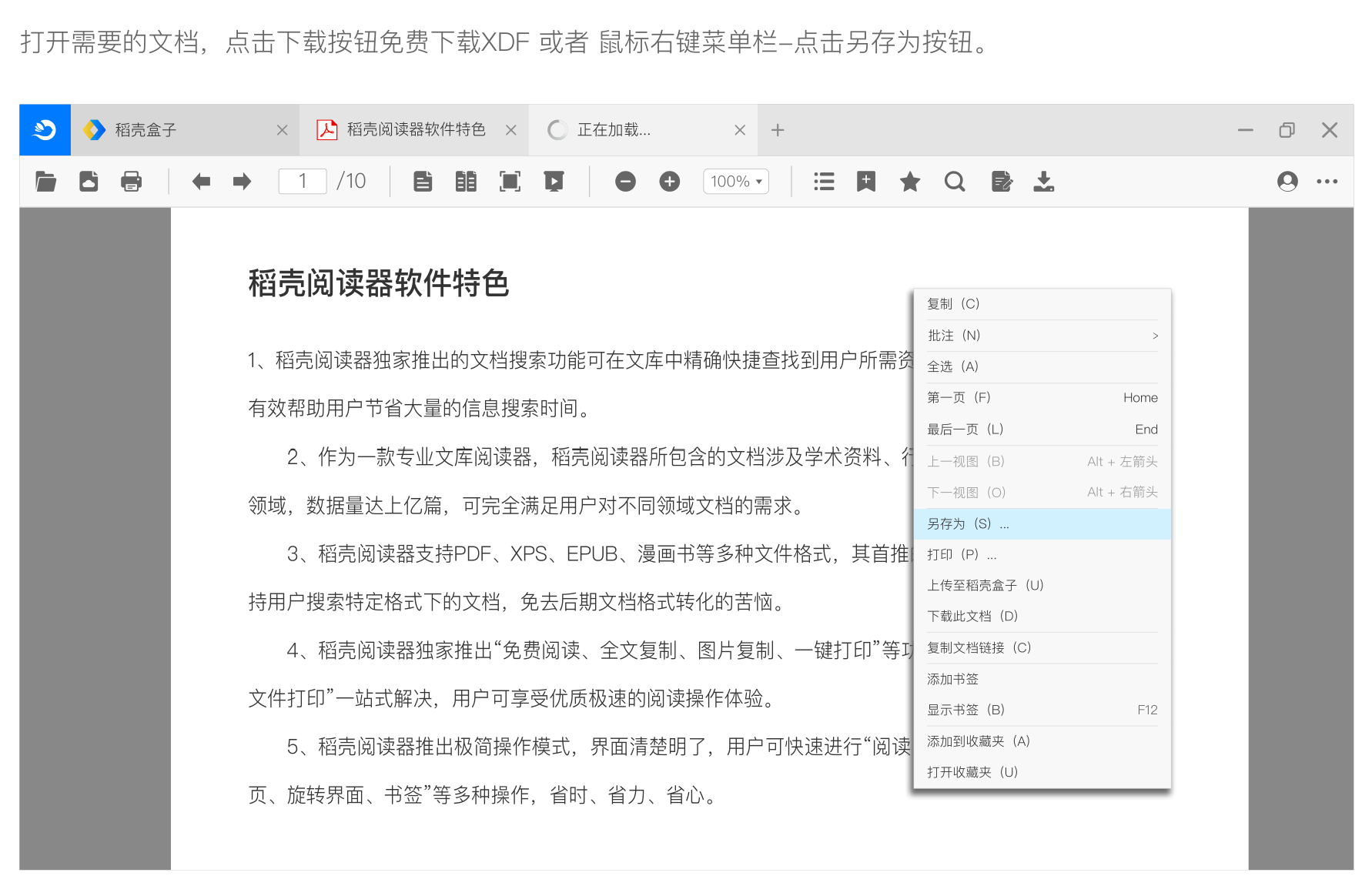
操作步骤:

  1. 下载安装稻壳阅读器(Windows版或手机版)
  2. 双击.xdf文件,系统自动调用稻壳阅读器打开
  3. 如需转换为PDF:使用内置打印机功能(Ctrl+P),选择"稻壳PDF打印机",保存为PDF文件

稻壳阅读器XDF格式文件打开界面

💡 提示:如果双击无效,右键.xdf文件→「打开方式」→选择稻壳阅读器。详见XDF格式完全指南

四、虚拟打印输出PDF

稻壳阅读器内置PDF虚拟打印机,可将任意文档打印输出为PDF文件。

  1. 在稻壳阅读器中打开目标文档
  2. Ctrl+P或点击「文件」→「打印」
  3. 打印机选择"稻壳PDF打印机"
  4. 设置打印范围、页面尺寸等参数
  5. 点击「打印」,选择保存位置即可生成PDF文件

⚠ 注意:打印输出PDF时请勿更改默认缩放比例。详见打印与转换教程

五、文档搜索与书签

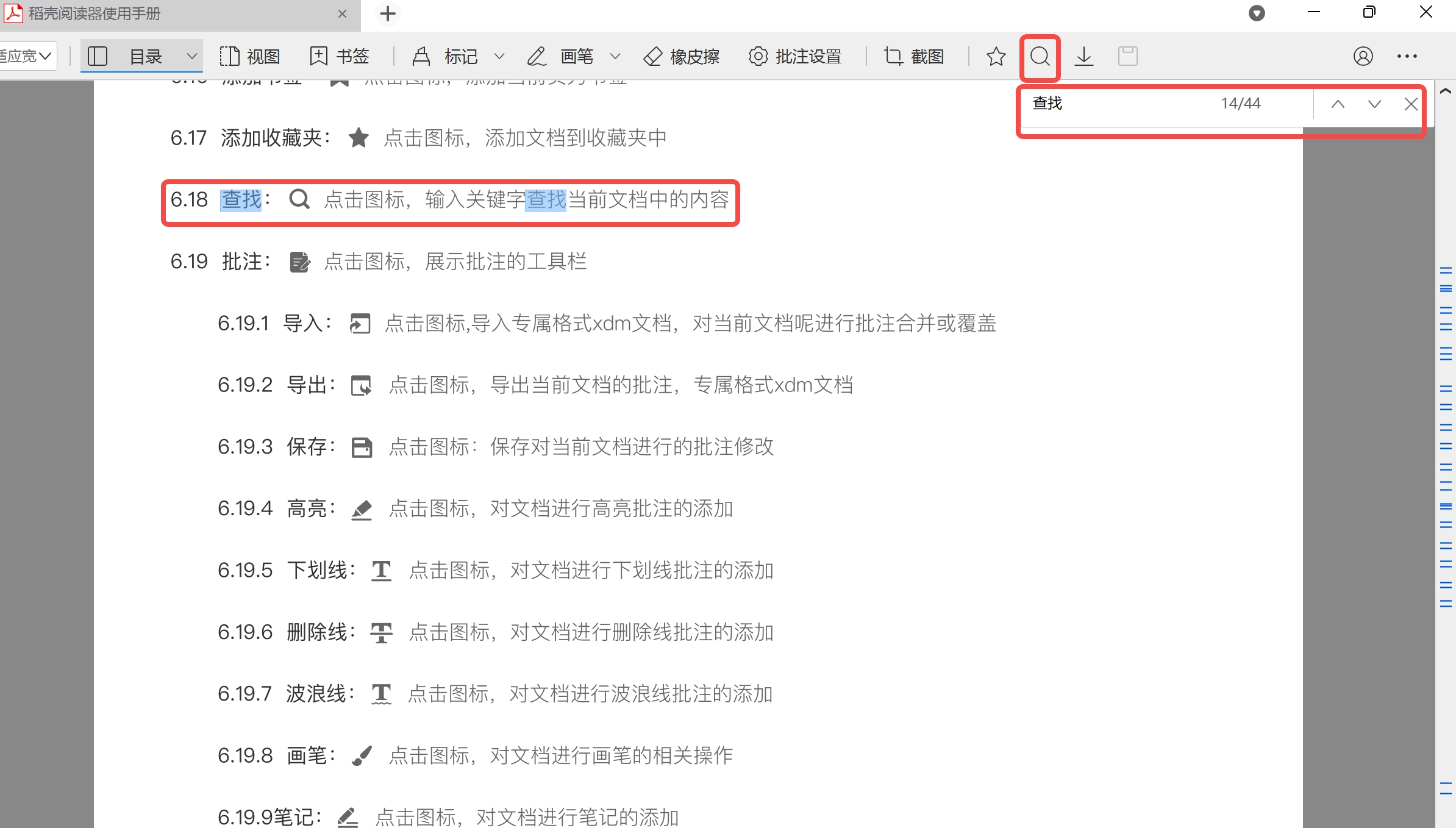
  • 全文搜索:Ctrl+F输入关键字搜索文档内所有匹配文本
  • 书签功能:点击工具栏书签图标添加当前位置为书签
  • 目录导航:如果文档包含目录结构,可在左侧边栏快速跳转

稻壳阅读器全文搜索功能

六、复制文字与截图

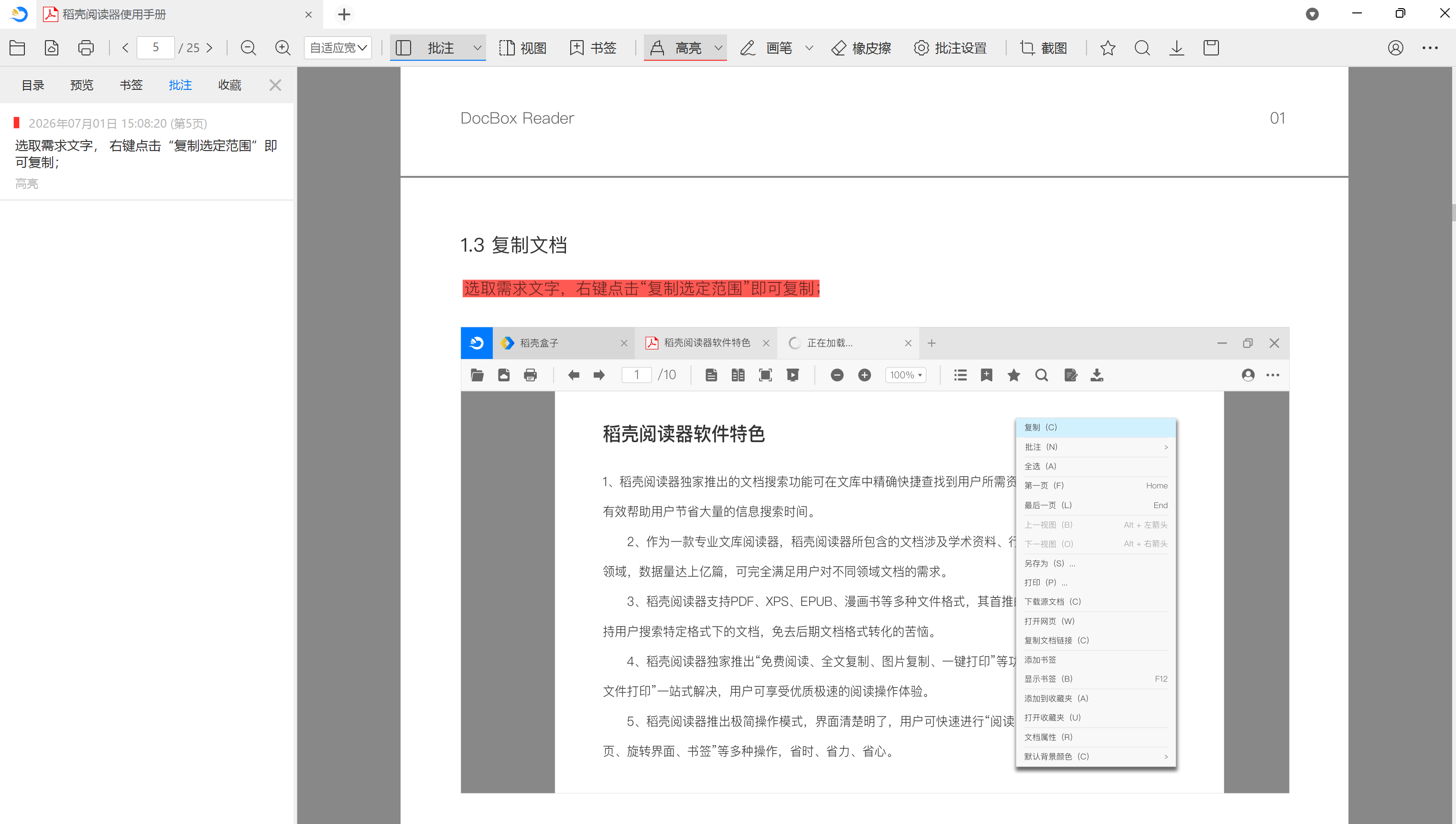
  • 选择文字:鼠标拖动选中文字→右键复制(Ctrl+C)
  • 无法复制时:使用虚拟打印将文档输出为PDF,再用PDF软件打开即可自由复制
  • 截图:使用Windows自带截图(Win+Shift+S)截取内容保存为图片

稻壳阅读器文字复制功能

七、常见问题排查

打不开/闪退?

检查杀毒软件是否拦截,右键以管理员身份运行。如仍无法解决,重新安装最新版。

文档加载失败?

确认文件格式在支持范围内。如果文件损坏,重新下载源文件。

打印输出模糊?

打印设置中将"打印质量"选为最高,缩放比例100%。

还没安装稻壳阅读器?

免费下载,立即体验便捷的文档阅读

免费下载