刷机精灵推荐
软件类型系统工具
支持平台PC / Windows
更新时间2025-12-03
版本号V5.0.0.500
标签
软件语言简体中文
 安全下载
安全下载小米手机出现“卡米”或无法开机?刷机精灵系统修复操作指南
小米(Xiaomi)与红米(Redmi)系列手机因其系统开放性而广受用户喜爱,但在进行系统升级、版本降级或获取Root权限的过程中,偶尔会出现手机无法进入系统、卡在“MI”字Logo界面(俗称卡米)或无限重启的情况。
面对此类“变砖”问题,传统的解决方式通常是使用官方线刷工具。然而,官方工具的设计初衷更多是为了售后工程人员使用,要求用户具备一定的专业知识,例如手动搜索对应机型的线刷包、配置电脑环境变量以及处理驱动签名问题。
与官方线刷工具修复小米红米卡米、无法开机问题需具备专业知识,手动搜索对应机型线刷包、配置电脑环境变量、处理驱动签名问题(操作门槛高,普通用户易失误),且官方工具强制清除所有数据无任何备份引导不同,刷机精灵可一站式智能解决,还能通过毒霸软件管家安全下载安装包(无病毒无捆绑):刷机精灵集成云端ROM资源与智能驱动引擎,实现免找包(自动识别机型匹配官方救砖包)、免驱动(内置全能驱动即插即连)、护数据(手机可读取时提供人性化备份引导)三大核心优势,将复杂线刷流程简化为可视化操作,3分钟就能完成一键系统修复,无需专业刷机知识,还能避免操作失误导致的硬件损坏,完美解决小米红米系统升级、降级、ROOT后卡米、无限重启、变砖等问题。
兼容Windows 11,Windows 10,Windows 8/8.1,Windows 7以及各主流版本
| 产品名称 | 版本 | 文件大小 | 发布日期 | 操作 |
|---|---|---|---|---|
毒霸AI智能助手推荐 | 2.1.0 | 85.6MB | 2025-10-15 | 下载 |
安装步骤
1
点击下载毒霸AI智能助手
2
双击安装包等待安装完成
3
通过加速球唤醒AI助手
为了降低普通用户的操作门槛,刷机精灵提供了一套自动化的解决方案。通过集成云端ROM资源与智能驱动引擎,该工具能够将复杂的刷机流程简化为可视化操作。
为什么救砖首选刷机精灵?
刷机精灵主打的是“智能化”和“一键操作”。它解决了小米用户刷机时的三大痛点:
- 免找包: 云端连接小米官方固件库,软件会自动识别你的手机型号(无论是老款的小米10还是最新的小米14/Redmi K70),自动下载最匹配的救砖包。
- 免驱动: 很多时候电脑连不上手机是因为驱动没装好,刷机精灵内置了全能驱动,插上就能连。
- 数据保护: 相比官方强制清除所有数据,刷机精灵提供了更人性化的备份引导(在手机还能读取的情况下)。
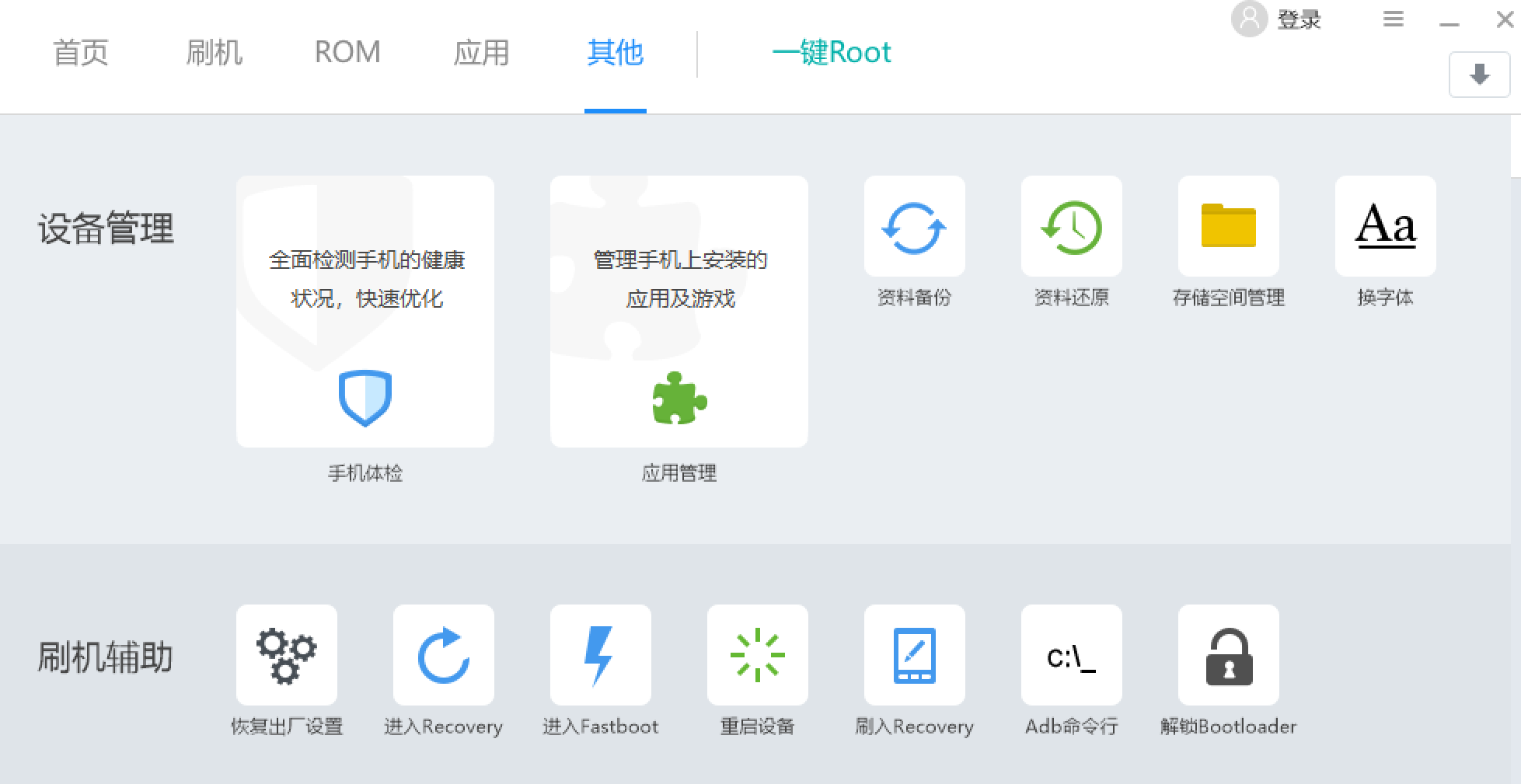
实操教程:3分钟修复小米/红米手机
下面演示如何使用刷机精灵将一台“卡米”无法开机的小米手机恢复正常。
第一步:准备工作
- 一台Windows电脑。
- 一根质量较好的USB数据线(建议原装)。
- 下载并安装最新版的刷机精灵。
- 保证手机至少有20%以上的电量。
第二步:连接手机
打开刷机精灵。如果你的手机还能开机,直接开启“USB调试”模式连接即可。
如果手机已经无法开机(变砖状态),请先按住手机的“音量下键 + 电源键”不松手,直到屏幕上出现一只兔子正在修机器人的画面(Fastboot模式),然后再插入数据线连接电脑。
打开刷机精灵。如果你的手机还能开机,直接开启“USB调试”模式连接即可。
如果手机已经无法开机(变砖状态),请先按住手机的“音量下键 + 电源键”不松手,直到屏幕上出现一只兔子正在修机器人的画面(Fastboot模式),然后再插入数据线连接电脑。
此时,刷机精灵会自动识别到设备处于“Fastboot模式”,并提示机型信息。
第三步:一键刷入系统
点击软件界面的“一键刷机”或“系统修复”选项。软件会自动从云端检索适合该机型的官方ROM包。
点击软件界面的“一键刷机”或“系统修复”选项。软件会自动从云端检索适合该机型的官方ROM包。
确认版本无误后,点击“开始刷机”。此时软件会自动完成下载固件、推送数据、写入系统等所有步骤。你不需要盯着屏幕,去喝杯水,等待进度条走完。
第四步:重启与焕新
当软件提示“刷机成功”后,手机会自动重启。请注意,刷机后的第一次开机时间会比较长(通常需要5-10分钟),这是系统在进行初始化,请耐心等待。
当软件提示“刷机成功”后,手机会自动重启。请注意,刷机后的第一次开机时间会比较长(通常需要5-10分钟),这是系统在进行初始化,请耐心等待。
当屏幕再次亮起熟悉的MIUI或HyperOS欢迎界面时,恭喜你,救砖成功!
写在最后
手机系统出问题并不可怕,可怕的是用错了方法导致硬件损坏。对于绝大多数非专业的小米用户来说,刷机精灵提供了一个安全、稳定且免费的“后悔药”。
无论你是想从开发版刷回稳定版,还是单纯的系统崩溃救急,它都是你电脑里必备的实用工具。


