荐片播放器推荐
软件类型视频播放工具
支持平台PC / Windows
更新时间2026-01-20
版本号4.2.3.53
标签
软件语言简体中文
 安全下载
安全下载一、为什么荐片播放器会安装失败?
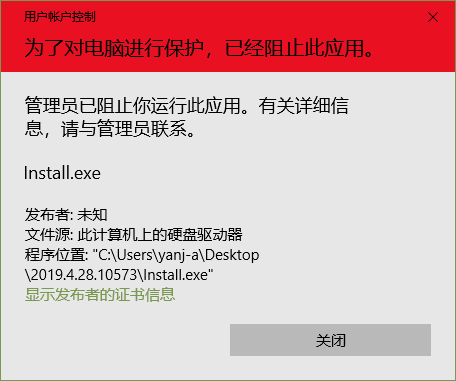
不少用户在安装荐片播放器电脑版时,会遇到无法安装、安装被拦截、安装后打不开等问题。常见表现包括:
- 双击安装包无反应
- 被系统或安全软件提示“存在风险”
- 安装进度卡住或直接中断
- 安装完成后无法正常启动
这些问题并非软件本身损坏,多数与 系统拦截机制或环境限制 有关。
二、安装失败的常见原因解析
结合大量用户反馈,荐片播放器安装报错主要集中在以下几类原因:
- 系统安全策略拦截
Windows 默认会对非应用商店程序进行风险提示,直接阻止运行。 - 安全软件误报
杀毒软件或防护工具将安装包识别为“未知程序”,自动拦截。 - 权限不足
普通用户权限下运行安装程序,无法完成写入或注册操作。 - 残留文件冲突
旧版本卸载不完整,导致新版本安装校验失败。
三、荐片播放器标准安装流程(推荐)
按照以下步骤操作,可大幅降低安装失败概率:
步骤 1:下载完整安装包
请从页面提供的官方整理版本下载,避免使用来源不明的压缩包或二次封装版本。
步骤 2:关闭安全软件实时防护
在安装前,临时关闭杀毒软件或将安装包加入信任列表,防止误拦截。
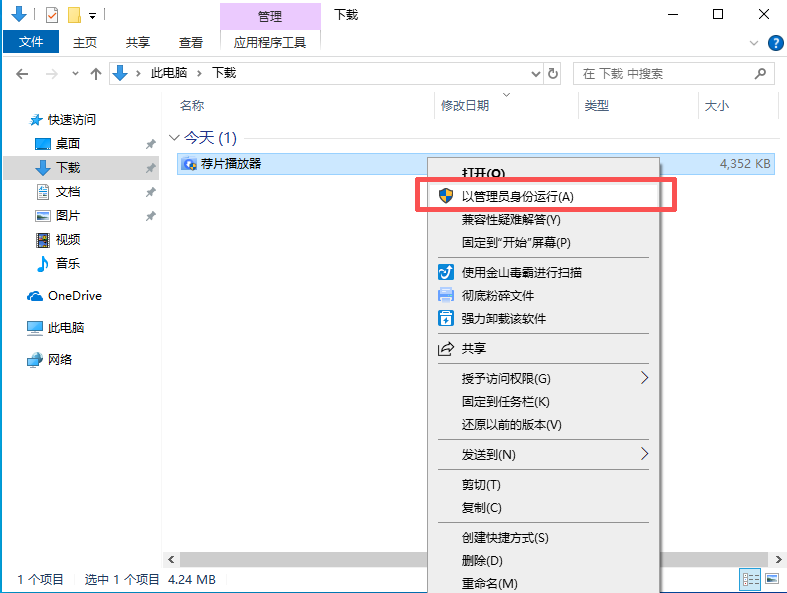
步骤 3:以管理员身份运行
右键点击安装程序,选择“以管理员身份运行”,确保拥有完整系统权限。
步骤 4:完成安装并首次启动
安装完成后首次启动建议保持网络畅通,便于初始化组件和配置环境。
四、安装被拦截的解决方法(重点)
如果你已经遇到安装失败或被拦截,可按以下方式处理:
- 添加白名单:
在防火墙或安全软件中,将荐片播放器安装目录加入“信任/排除项”。 - 清理旧版本残留:
卸载旧版后,手动删除安装目录,再重新执行安装。 - 检查系统限制:
在 Windows 安全中心中,关闭“阻止未知应用运行”的临时限制。
五、安装完成后仍打不开怎么办?
若安装成功但启动异常,可尝试:
- 重启电脑释放系统占用资源
- 确保系统版本为 Win10 / Win11 主流环境
- 切换安装路径,避免使用中文或特殊符号目录
通常经过上述处理后,可恢复正常使用。
六、总结:安装一次成功,后续使用更稳定
通过规范的安装流程和合理的系统配置,荐片播放器可在 PC 端稳定运行。
本教程已覆盖 安装失败、系统拦截、权限不足 等高频问题,适合首次使用或重新安装的用户参考。
本教程已覆盖 安装失败、系统拦截、权限不足 等高频问题,适合首次使用或重新安装的用户参考。


