微星小飞机 (MSI Afterburner) 中文版推荐
软件类型硬件监控
支持平台PC / Windows
更新时间2025-07-25
版本号4.6.6 Beta 5
标签
软件语言简体中文
 安全下载
安全下载引言:为什么你的“小飞机”飞不起来?
微星小飞机的FPS显示依赖于其核心组件 RTSS (RivaTuner Statistics Server)。如果你的监控看板消失了,通常不是软件坏了,而是设置被漏掉或被系统“拦截”了。请按照以下步骤逐一排查。
第一阶段:基础排查——你真的“勾选”了吗?
很多用户只在列表中点击了“帧率”,却忘了激活它的显示权限。
1. 打开设置,进入 “监控” 选项卡。
2. 在列表中找到 “帧率”(注意:必须点击它前面的“对勾”,让其背景变暗/变蓝,代表已激活采集)。
3. 核心步骤: 观察下方,必须勾选 “在OSD上显示”。
4. 特别检查: 确保“帧率”这一项最右侧的“属性”栏显示的是
在 OSD 上。如果为空,说明没设置成功。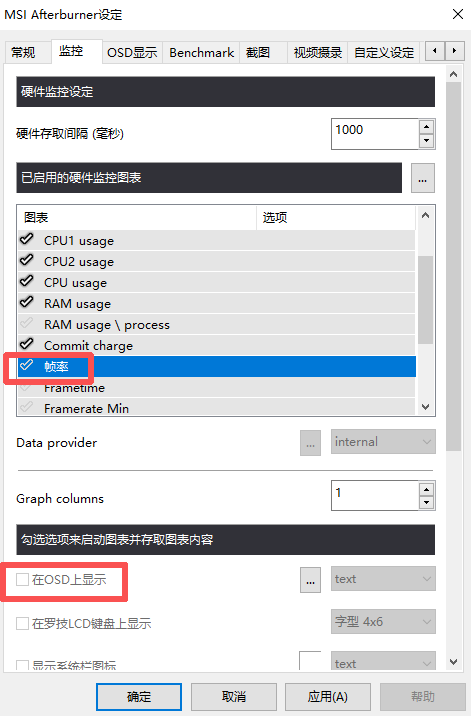
第二阶段:组件检查——RTSS是否在后台?
FPS的渲染是由 RTSS 负责的。如果 RTSS 没运行,Afterburner 就只是个摆设。
1. 检查任务栏右下角是否有“蓝色小屏幕”图标。
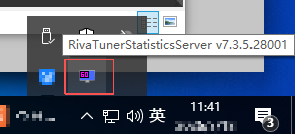
2. 如果没有,请去安装目录手动启动
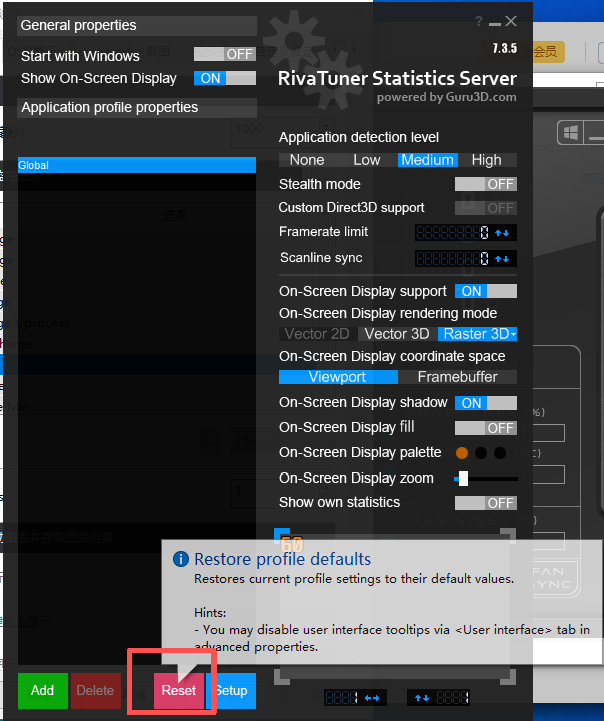
RTSS.exe,或者重新安装微星小飞机并务必勾选 RTSS 组件。3. 打开 RTSS 界面,确保 "Show On-Screen Display" 选项处于 "On" 状态。
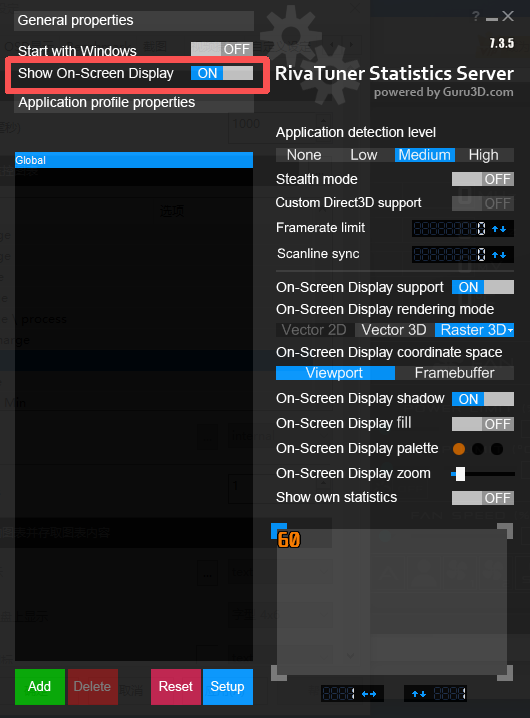
第三阶段:深度修复——针对特定游戏不显示
如果部分游戏显示,部分不显示,通常是“检测等级”的问题。
1. 打开 RTSS 界面。
2. 调整检测级别: 将 Application detection level 从 "Low" 调至 "Medium" 或 "High"。
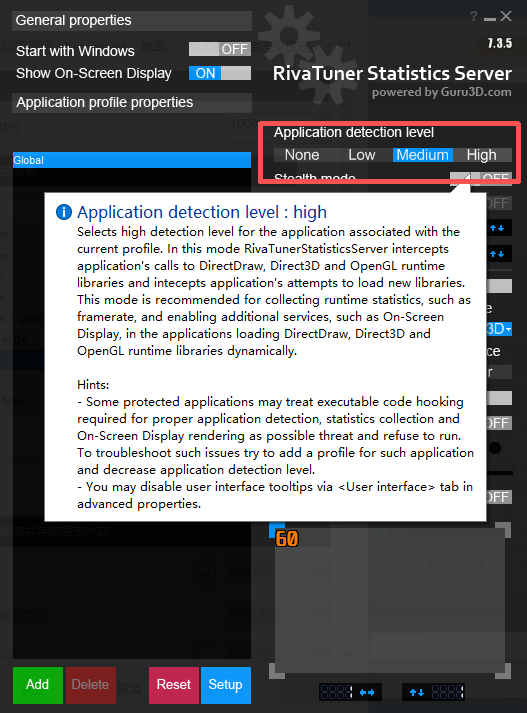
3. 开启隐身模式: 某些网游会屏蔽监控,请尝试开启 "Stealth mode"(隐身模式)。
4. 开启注入限制: 尝试开启 "Custom 3D support"。
第四阶段:环境冲突——谁抢了显示位?
如果以上都对,但依然不显示,可能是因为其他软件抢占了显示层。
1. 冲突软件名单: 请暂时关闭 Steam 叠层、Discord 叠层、NVIDIA GeForce Experience 覆盖、以及游戏自带的性能显示。
2. 反作弊机制:
1)《无畏契约 (Valorant)》: 其反作弊系统极严,常会导致监控失效,建议切换为窗口化全屏尝试。
2) 《CS2》: 需要在 Steam 启动选项中输入 -allow_third_party_software 才能允许显示。
第五阶段:终极手段——重置与数据刷新
如果之前升级过显卡驱动或软件更新,配置文件可能损坏。
1. 重置位置: 在 RTSS 界面右下角有一个 "Reset" 按钮,点击它可以恢复所有默认设置。
2. 勾选帧率采集源: 在 Afterburner 监控设置中,确保底层数据提供者(如 Global, CPU, GPU)没有被禁用。
总结:FPS 恢复清单
当你的监控失效时,请快速默念以下口诀:
1. 勾了没?(Afterburner 监控项是否勾选“在OSD上显示”)
2. 开了没?(RTSS 蓝色小图标是否在后台)
3. 大点没?(RTSS 的 Zoom 缩放是否太小导致看不见)
4. 冲突没?(是否有其他覆盖层或反作弊屏蔽)


