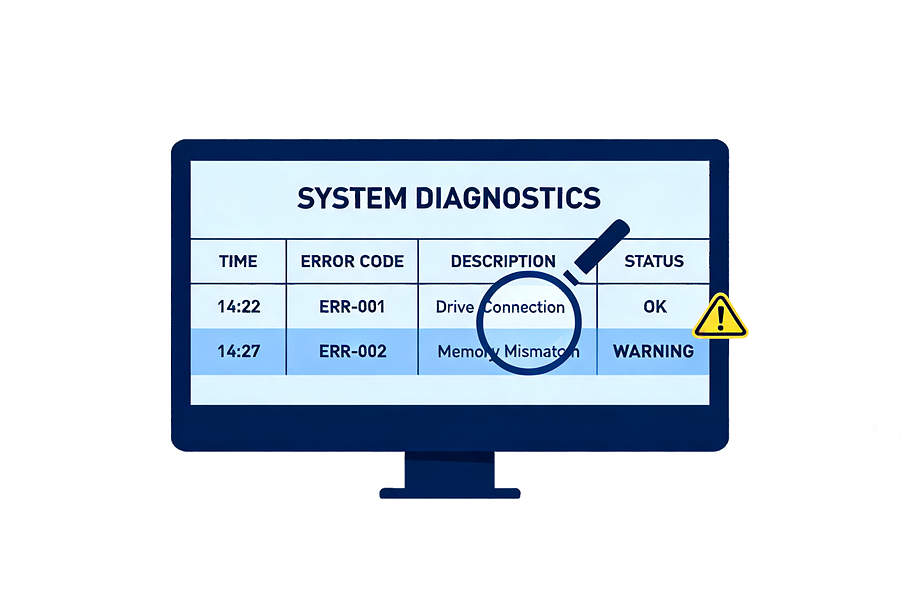
BlueScreenView——快速定位Windows蓝屏崩溃原因
自动扫描系统minidump文件,逐条列出每次蓝屏的故障驱动和错误代码,帮你找到蓝屏根源。通过毒霸软件管家安全下载BlueScreenView。
 蓝屏记录自动扫描
 minidump文件解析
 故障驱动精准定位
 蓝屏错误代码展示
 崩溃时间线回溯
 免安装即开即用
电脑频繁蓝屏却找不到原因

minidump文件打不开也看不懂
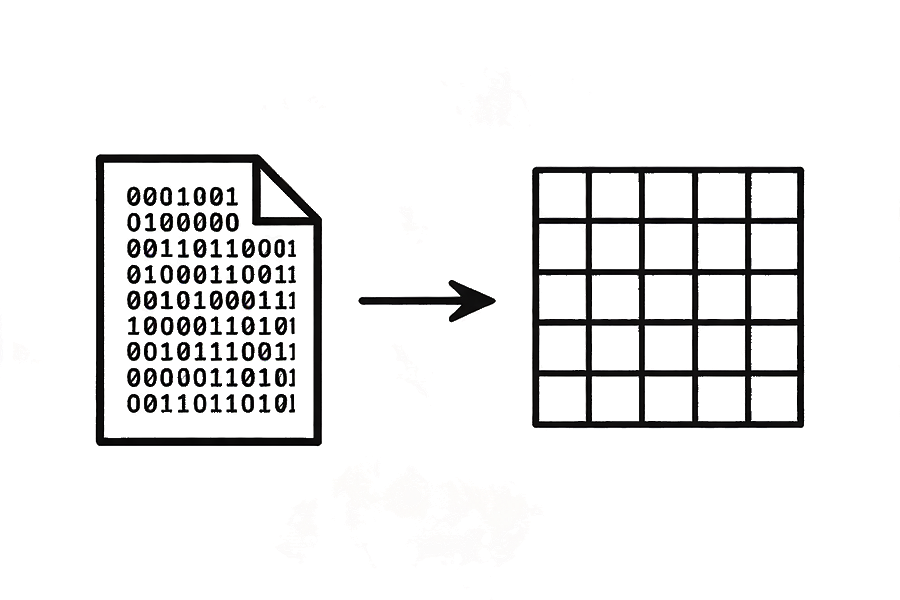
将崩溃转储翻译成可读信息
minidump文件本身是二进制格式,普通文本编辑器无法打开。BlueScreenView直接解析这些文件,把错误代码、崩溃地址、故障模块等关键信息以表格形式展示出来。
立即下载蓝屏到底是哪个驱动的问题

只看到蓝屏代码不知道什么意思
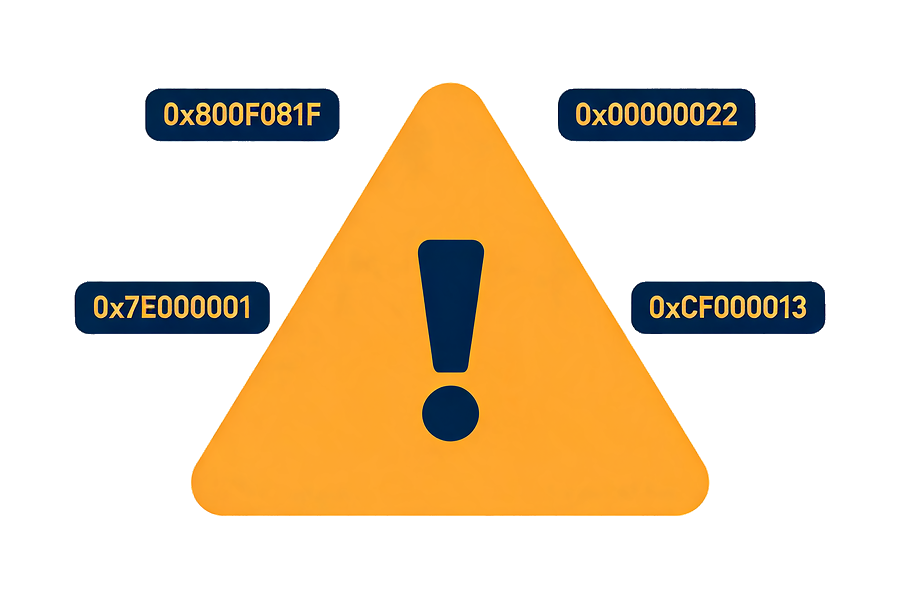
错误代码与Bug Check信息对照
每条蓝屏记录都会显示完整的Bug Check Code和对应参数,结合微软文档即可判断蓝屏类型,比如IRQL_NOT_LESS_OR_EQUAL、KERNEL_DATA_INPAGE_ERROR等常见故障。
立即下载想知道蓝屏是最近才开始还是早就有

不想为了查一次蓝屏装一堆工具

常见问题
说明系统minidump目录下没有崩溃转储文件。检查C:\\Windows\\Minidump文件夹是否存在,如果不存在需要在系统属性-高级-启动和故障恢复中开启「小内存转储」选项,下次蓝屏后才会生成记录。
支持。BlueScreenView兼容Windows XP到Windows 11的所有版本,能正确解析各版本系统生成的minidump文件格式。
不能直接修复。BlueScreenView的作用是分析蓝屏原因并定位故障模块,找到问题驱动后需要手动更新或回退该驱动来解决蓝屏。它是诊断工具而不是修复工具。
不需要安装。下载后解压到任意目录,双击BlueScreenView.exe即可运行。程序不写注册表,不创建服务,关闭后不留驻后台。
用户评价
帮人修电脑经常遇到蓝屏,以前都是凭经验猜,用了BlueScreenView直接能看到是哪个驱动崩的,省了不少排查时间。
——修机老王
公司几十台机器偶尔蓝屏,靠这个工具逐台看minidump记录,发现全是同一个网卡驱动的问题,统一更新后就好了。
——IT小陈daily
超频后偶尔蓝屏不确定是内存还是CPU的问题,BlueScreenView显示崩溃都指向ntoskrnl.exe相关地址,最后确认是内存频率过高。
——折腾硬件的阿杰
笔记本升级Win11后开始蓝屏,用BlueScreenView一看全是显卡驱动的问题,回退驱动版本后就稳定了,比盲目重装系统强。
——笔记本救星Luna
- libcef.dll 丢失怎么修复?附下载方法与启动报错处理 2026-04-07
- 笔记本快捷键失灵(亮度和声音等没有反应)- 2026官方最新设置教程 2026-02-05
- 专家教你3步排查:电脑重启快捷键失灵,是硬件还是系统问题? 2025-12-04
- 电脑重启快捷键失灵?金山毒霸AI智能助手一键修复 2025-11-19
- 电脑键盘没反应、小键盘失灵及下划线怎么打?解决外设问题的官方最新教程兼容 Win10/11 2025-11-07