其实很多用户在运行软件或游戏的时候就出现过这种问题,如果是第一次遇见有的用户会可能认为软件出错了,其实并不是这样。0xc0000017错误代码在Windows底层逻辑中通常指向“STATUS_NO_MEMORY”,即系统无法在指定位置分配内存缓冲区。其主要原因就是你电脑系统中某些进程、注册表、服务存在异常或没有安装一些系统运行库所导致的。这可能与系统页文件损坏、第三方驱动程序干扰或垃圾清理模块(kcleaner.exe)调用底层指令时遇到受损的DLL系统文件有关。
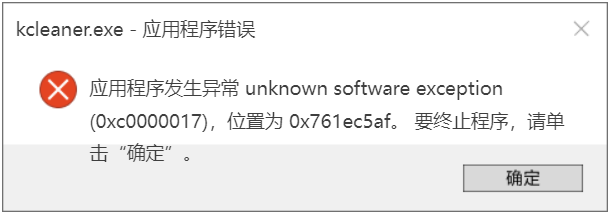
这时你可以手动去下载安装系统系统运行时库,或者手动关闭掉某些非必要的进程或服务,甚至是重装该软件。但是这些方法排查会比较慢,而且下次遇到了还不好快速解决,那该怎么办呢?小编提供如下几种解决方法,推荐使用专业的修复工具来解决同样的问题。
解决方法如下:
一、 手动操作:Windows系统环境手动维护
- 修复受损的系统文件:
- 使用快捷键:按下键盘上的
Win键 + X键(Win键就是左下角那个像窗户一样的图标键),在弹出的黑色菜单中,寻找以下选项之一:终端管理员/Windows PowerShell (管理员)/命令提示符 (管理员)。在弹出的窗口中,输入:sfc /scannow。按下 Enter(回车)键,等待进度条到100%即可。 - 因为报错点不动任务栏:
(1)同时按下键盘上的
Ctrl + Alt + Delete,选择 “任务管理器”。(2)点击左上角的 “文件” -> “运行新任务”。
(3)输入:
cmd(4)关键一步: 勾选下方 “以系统管理权限创建此任务”,点击确定。
(5)输入:
sfc /scannow 并回车。此操作后,系统将修复发现的受损文件,由于涉及系统底层,耗时可能较长。
- 在系统盘(通常为C盘)上右键点击“属性”,选择“工具”选项卡中的“检查”按钮。修复文件系统错误,排除因磁盘扇区读取异常导致的故障。
- 更新或重新安装应用程序:若仅特定程序报错,重装软件可修复潜在的文件冲突。
若以上方法太麻烦,可以尝试第二种快速解决方案。
二、 使用安全软件工具快速解决
针对此类错误,推荐安装金山毒霸最新版。

下载后打开主界面,点击“全面扫描”即可自动检测并修复系统异常:

点击一键修复,同步清理系统垃圾并优化运行环境。同时可使用“电脑医生”提供的 DLL 修复功能排查运行时库问题。

更可以尝试利用金山毒霸中的垃圾清理进行深度扫描清理垃圾,也有助于排除此类错误。