在激烈的游戏对战中,画面突然卡顿或帧数暴跌却找不到原因,无疑令人懊恼。您需要实时监测CPU占用率与游戏帧数来诊断性能瓶颈,但手动寻找、安装和配置监控软件不仅过程繁琐,还可能下载到捆绑恶意软件的不可靠版本。现在,【金山毒霸AI助手】提供专业的一站式解决方案,只需一步指令,即可为您智能推荐最权威、最安全的性能监控软件,并提供清晰的配置指导,让游戏性能一目了然。
传统方式:30分钟 | AI助手:30秒
游戏性能监测困难的核心原因
软件选择困难:市面上监控软件众多,质量参差不齐,普通用户难以辨别优劣。
配置过程复杂:专业软件如MSI Afterburner配置选项繁多,学习成本高。
兼容性问题:不同软件与游戏、显卡品牌可能存在兼容性冲突。
安全风险担忧:从非官方渠道下载软件可能携带病毒或捆绑垃圾程序。
数据显示不全:简单工具仅显示帧数,无法提供CPU/GPU占用率、温度等关键数据。
三步智能实现游戏性能实时监测
第一步:下载并启动金山毒霸 AI 助手
通过金山毒霸官方链接安全下载并安装最新版AI助手。启动软件后,在对话框中输入【游戏内显示帧数和cpu占用率的软件】,AI助手立即开始为您搜索专业解决方案。
| 产品名称 | 版本 | 文件大小 | 发布日期 | 操作 |
|---|---|---|---|---|
毒霸AI智能助手推荐 | 2.1.0 | 85.6MB | 2025-10-15 | 下载 |
安装步骤
第二步:智能搜索与专业推荐
AI助手收到指令后,启动智能检索与筛选:
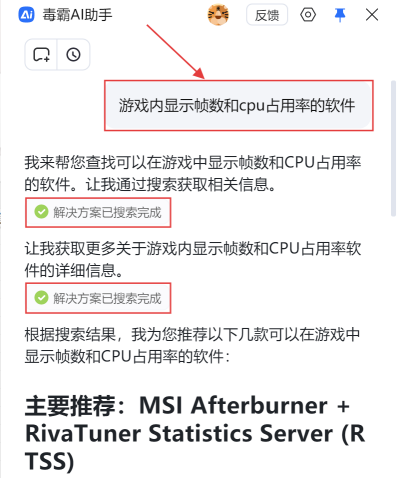
解决方案智能检索:自动完成全网搜索,为您筛选出最可靠、最专业的游戏监控软件组合。
核心方案重点推荐:基于搜索结果,首要推荐目前最专业、最通用的 MSI Afterburner + RivaTuner Statistics Server (RTSS) 组合,并阐明其优势:
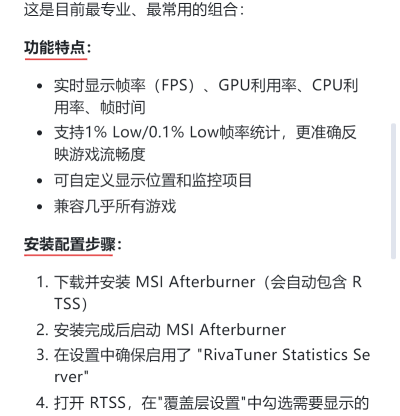
功能全面:可实时显示帧率(FPS)、CPU利用率、GPU利用率、温度、帧时间等。
数据专业:支持1% Low/0.1% Low帧率统计,更真实反映游戏流畅度。
高度可定制:可自定义监控项目在屏幕上的显示位置和样式。
广泛兼容:兼容几乎所有游戏,且完全免费。
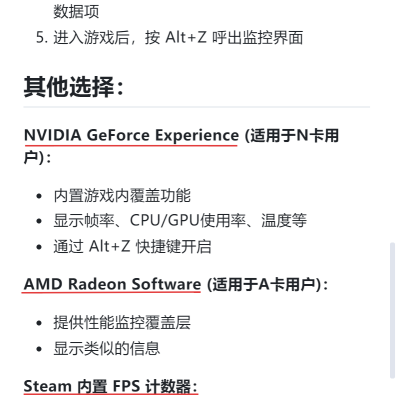
备选方案完整列举:同时提供其他官方安全选项,方便不同用户选择:
NVIDIA用户:可使用官方自带的GeForce Experience覆盖层(Alt+Z开启)。
AMD用户:可使用AMD Radeon Software的性能监控功能。
Steam玩家:可在Steam设置中启用简单的内置FPS计数器。
第三步:详尽配置指导与安全支持
确定方案后,AI助手提供一步不漏的安全安装与配置指导:
安全获取指引:指导用户从MSI官网或显卡厂商官方平台等可信渠道下载软件,杜绝安全隐患。
详细配置步骤:
1.下载并安装MSI Afterburner(会自动安装RTSS)。
2.启动MSI Afterburner,在设置中确保启用“RivaTuner Statistics Server”。
3.打开RTSS,在“覆盖层设置”中勾选需要显示的数据项。
4.进入游戏后,即可看到实时监控信息,通常可按特定快捷键(如Alt+Z)调整显示位置或开关。
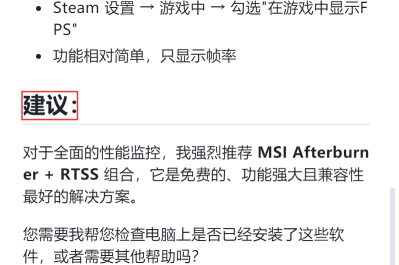
个性化设置支持:主动询问用户是否需要帮助检查电脑是否已安装相关软件,或是否需要进一步的配置协助。
持续优化建议:根据监控数据,可进一步提供游戏内画质设置调整、系统性能优化等建议。
重要注意事项
性能开销:部分监控软件本身会轻微占用系统资源,在性能极限的硬件上需注意。
显示位置:将监控信息放置在屏幕角落,避免遮挡关键游戏UI。
数据解读:高CPU/GPU占用率在游戏过程中是正常现象,需结合帧数和卡顿情况综合判断。
金山毒霸AI助手
专业解决日常使用电脑中的各种问题,让您的日常工作更顺畅


