玩游戏时CPU占用率飙升到100%导致卡顿掉帧,或显卡占用率异常低无法发挥性能;不清楚游戏时硬件占用多少才算正常,更不知道如何实时监控——这些游戏性能问题不仅影响体验,还可能让玩家误以为需要昂贵升级。盲目调校硬件或安装来路不明的“优化软件”反而可能导致系统不稳甚至安全风险。
本文结合Win10/11系统原生性能工具与毒霸AI助手的智能分析,针对“CPU/GPU占用率异常、正常范围判断、实时监控”四大核心问题,提供一套安全可靠的解决方案,每一步都经过严格测试,确保兼容两个系统版本且操作无风险。
与网上矛盾的性能建议不同,这套方案基于大量实际游戏场景实测:手动操作依托微软官方工具,无超频或硬件损伤风险;AI助手能自动分析硬件瓶颈,用户无需理解复杂参数,点击几下即可完成优化与监控。
在网上反复搜索dll错误代码和解决方案
需要技术知识识别真正的故障原因,容易误判
在网上寻找安全可靠的dll文件下载源
下载文件并手动替换系统文件,存在安全风险
重启电脑测试是否修复,可能需要多次尝试
传统方式平均耗时:30分钟 | AI助手仅需:30秒
一、游戏性能问题分类概述

二、通用诊断流程
遇到游戏性能问题时,建议先按以下步骤排查:
硬件状态确认:检查CPU/GPU温度是否正常(<85°C),风扇运转是否良好;
驱动版本检查:通过设备管理器确认显卡驱动为最新稳定版;
后台进程排查:检查是否有非游戏程序大量占用资源;
毒霸 AI 助手快速诊断:打开【毒霸 AI 助手】,输入“游戏性能诊断”,自动扫描硬件状态、驱动版本、后台干扰,40秒内生成优化报告。
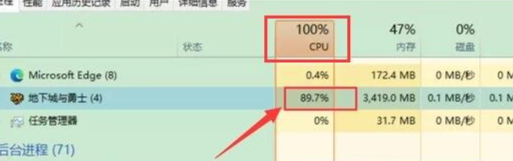
三、玩游戏时CPU占用率90%多甚至100%?
核心原因
游戏优化不佳或版本Bug,异常占用CPU资源;
后台程序在游戏时集中运行;
CPU散热不足触发降频保护,反而需更高占用维持性能。
安全解决方法
调整游戏内设置降低CPU敏感设置:物理效果、NPC数量、视野距离、阴影质量等;启用帧率限制,避免无意义的高负载。
管理后台进程游戏前按Ctrl+Shift+Esc打开任务管理器,手动结束不必要的后台进程(注意避开系统关键进程)。
检查散热与电源清理CPU散热器灰尘,更换导热硅脂;在电源选项中设置为“高性能”模式,避免因省电策略导致CPU频率波动。
效果与 AI 辅助方案
✅ 游戏设置优化后,CPU占用率可下降20%-40%,帧率更稳定;后台清理后,释放更多资源供游戏使用。
若手动优化无效,打开【毒霸 AI 助手】输入“CPU占用率高”,自动识别占用源,一键结束非必要进程,并提供针对特定游戏的优化方案。
四、玩游戏 CPU 占用率多少正常?CPU 对游戏影响大吗?
核心原因
玩家缺乏硬件性能参照,无法判断当前状态是否健康;
不了解CPU在不同游戏类型中的作用差异;
混淆了CPU与显卡的职责分工。
安全参考标准
正常占用范围(1080p分辨率,中高画质):
1.竞技类游戏(CS2、VALORANT):30%-70%
2.单机3A大型游戏:50%-90%
3.开放世界/模拟类(赛博朋克2077):70%-95%
4.轻度游戏/独立游戏:20%-50%
CPU与游戏关系CPU主要负责逻辑计算、AI行为、物理模拟;高帧率(>144 FPS)竞技游戏更依赖CPU;高分辨率、高画质3A游戏更依赖显卡。
效果与 AI 辅助方案
✅ 了解正常范围后,可准确判断硬件状态,避免不必要的担忧或升级。
若不确定当前游戏是否正常,打开【毒霸 AI 助手】输入“CPU占用分析”,自动比对同款游戏的平均占用数据,给出健康度评分。
| 产品名称 | 版本 | 文件大小 | 发布日期 | 操作 |
|---|---|---|---|---|
毒霸AI智能助手推荐 | 2.1.0 | 85.6MB | 2025-10-15 | 下载 |
安装步骤
五、玩游戏显卡、CPU 占用率过低怎么办?
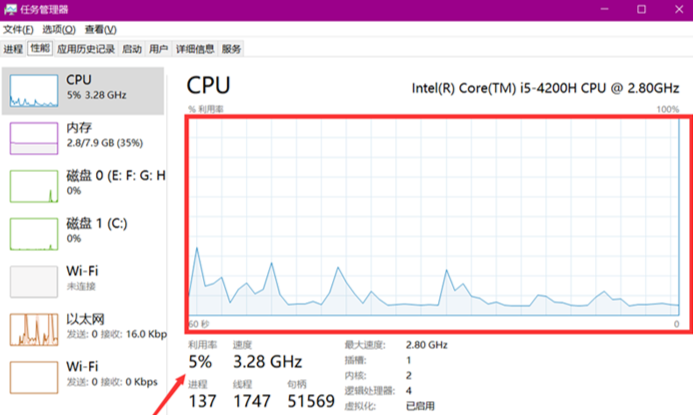
核心原因
游戏帧率被垂直同步或外部软件限帧,导致硬件“偷懒”;
显卡驱动设置中全局开启了低功耗模式;
游戏引擎或API版本过旧,无法充分利用现代硬件。
安全解决方法
关闭强制限帧在游戏设置中关闭“垂直同步”;在显卡控制面板中检查是否启用了全局帧率限制。
调整显卡驱动设置在NVIDIA控制面板中管理3D设置→电源管理模式→选择“最高性能优先”;AMD显卡同理。
更新游戏与驱动确保游戏更新至最新版本;使用毒霸AI助手更新显卡驱动至推荐版本。
效果与 AI 辅助方案
✅ 关闭限帧后,显卡占用率通常可提升至95%以上,性能完全释放;驱动设置优化后,硬件始终以高性能状态运行。
若占用率持续过低,打开【毒霸 AI 助手】输入“GPU占用率低”,自动诊断瓶颈原因,一键优化驱动设置与游戏配置。
六、游戏时想要实时监测CPU占用率?如何查看游戏帧数?
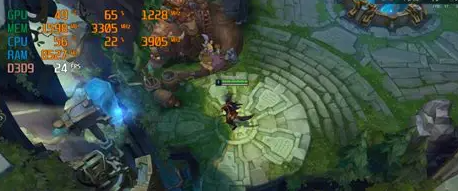
核心原因
游戏自带数据面板信息有限或不直观;
需要同时监控多项数据以全面评估;
希望录制或分享性能数据以供分析或展示。
安全解决方法
使用游戏内建覆盖Steam游戏可按Tab+Shift查看;Xbox Game Bar(Win+G)提供简易性能面板。
使用专业监控软件MSI Afterburner + RivaTuner Statistics Server组合,可自定义显示帧数、占用率、温度、功耗等,并支持游戏内覆盖显示。
效果与 AI 辅助方案
✅ 游戏内覆盖最便捷,无需额外软件;专业工具数据全面,适合深度优化与测试。
若希望一键开启全面监控,打开【毒霸 AI 助手】输入“游戏性能监控”,自动配置并启动轻量级监控面板,关键数据一目了然。
七、游戏性能维护与优化建议
定期更新显卡驱动:每月通过官方网站或毒霸AI助手检查并更新驱动;
保持系统清洁:每季度清理机箱内部灰尘,确保散热风道通畅;
管理启动项与服务:禁用非必要的开机自启动程序,减少后台干扰;
使用 AI 助手定期调优:每月打开【毒霸 AI 助手】输入“游戏性能维护”,自动分析硬件状态,提供个性化优化设置。
传统方式:30分钟 | AI助手:30秒
八、常见问题 FAQ
Q1:CPU占用100%会损坏硬件吗?
A: 不会。现代CPU有温度与功耗保护机制,但长期高温(>95°C)可能缩短寿命。建议维持负载<90%,温度<85°C。
Q2:游戏时应该让显卡占用率保持多少?
A: 理想状态下,显卡应接近100%(97%-99%),表明性能被充分利用。若显卡占用低而CPU占用高,通常说明受CPU性能限制。
Q3:Win11的游戏性能模式和Win10有区别吗?
A: Win11内置了更精细的“游戏模式”,可自动优化资源分配。在“设置→游戏→游戏模式”中开启即可。
🔗 相关文章推荐
玩游戏时CPU占用率90%多甚至100%?解决占用率高的官方安全教程
游戏时想要实时监测CPU占用率?如何查看游戏帧数?-官方最新安全教程
金山毒霸AI助手
专业解决日常使用电脑中的各种问题,让您的日常工作更顺畅


