在Windows 11系统中,用户常被来自系统通知、预装应用或第三方软件的各类广告弹窗所困扰。这些弹窗不仅突兀地打断工作流程,消耗系统资源,还可能隐藏安全风险。手动关闭它们需要深入每个软件的设置菜单进行繁琐操作,且治标不治本,新的弹窗总会不断出现。现在,【金山毒霸AI助手】 提供了系统级、智能化的弹窗治理方案。您无需再与无数个设置窗口“斗智斗勇”,只需通过一次简单指令,即可启用AI助手强大的实时拦截功能,从根源上打造一个纯净无扰的桌面环境。
传统方式:30分钟 | AI助手:30秒
广告弹窗难以彻底关闭的核心原因
系统与原生应用推送:Windows 11自身的“通知”中心、“聚焦”锁屏以及部分微软应用会推送推广内容,关闭入口相对隐蔽。
预装及第三方软件广告:电脑厂商预装的工具软件、各类免费应用是广告弹窗的主要来源,其广告模块常驻后台,难以彻底清除。
浏览器推送通知滥用:访问某些网站时,浏览器可能会请求“显示通知”权限,一旦允许,该网站便可直接向桌面推送广告。
手动关闭流程复杂:用户需要逐个定位弹窗来源软件,在其设置中寻找关闭选项,过程重复低效,且部分软件甚至不提供永久关闭选项。
三步智能诊断与一键拦截
第一步:通过官方链接下载并启动金山毒霸AI助手
通过金山毒霸官方链接安全下载并安装最新版AI助手。启动软件后,您可以在主功能界面或通过输入框,直接输入您的核心诉求,例如 【拦截所有广告弹窗】 或 【开启弹窗拦截】。
| 产品名称 | 版本 | 文件大小 | 发布日期 | 操作 |
|---|---|---|---|---|
毒霸AI智能助手推荐 | 2.1.0 | 85.6MB | 2025-10-15 | 下载 |
安装步骤
第二步:发起指令,启用智能拦截核心功能
AI助手将立即启动其内置的专项治理工具,为您提供清晰的可视化操作与状态反馈:
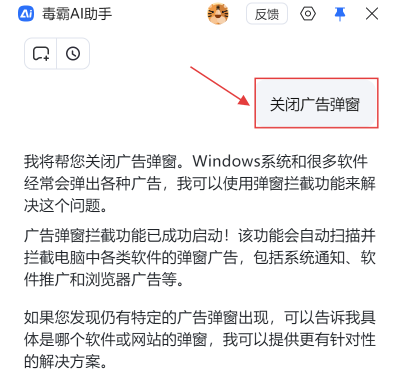
1.一键开启全局拦截:正如截图所示,AI助手会直接响应:“广告弹窗拦截功能已成功启动!” 这意味着其后台引擎已开始实时监控系统,无需您进行任何复杂配置。
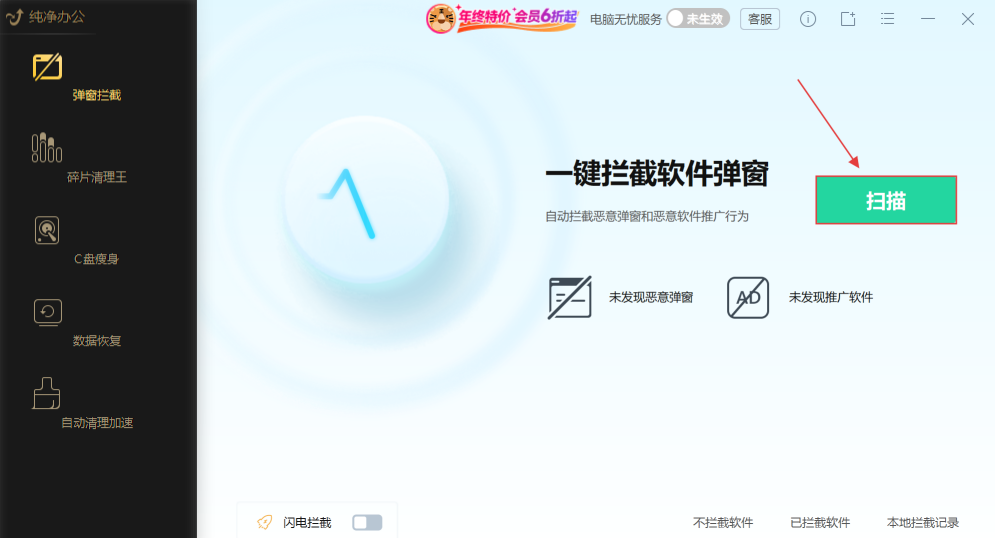
2.展示拦截功能全景:AI助手会引导您了解其强大的拦截能力。您可以在“纯净办公”等模式下,看到如截图所示的“弹窗拦截”专属模块。该功能承诺“一键拦截软件弹窗”,并自动扫描、分类处理系统通知、软件推广和浏览器广告等不同来源的骚扰信息。
3.提供实时监控与记录:拦截开启后,其状态一目了然。如截图界面所示,您可以查看“未发现恶意弹窗”的安心提示,也可以在“本地拦截记录”中回顾所有已被自动屏蔽的弹窗详情,做到心中有数。
第三步:执行深度清理与定制化规则
在基础拦截之上,AI助手提供更深层次的净化与定制服务:
联动系统优化与清理:弹窗拦截常与“C盘瘦身”、“清理工具”等功能联动。AI助手可建议您定期清理系统垃圾和无效注册表项,这能移除部分弹窗广告的残留组件,实现更彻底的净化。
针对顽固弹窗的精准打击:对于极其顽固或新出现的特定弹窗,您可以如截图建议的那样,直接告知AI助手弹窗的具体特征或来源软件。助手将启动“闪电拦截”分析,并为您提供针对该软件或进程的专属拦截规则添加指导,实现精准清除。
管理“白名单”避免误伤:您可以自由管理“不拦截软件”列表,确保重要软件的必要通知不会被误拦截,在纯净与便利间取得完美平衡。
重要注意事项
区分广告与必要通知:拦截前请理解,系统安全中心警报、正版软件的重要更新提示等属于有效信息,不应被一概拦截。
定期更新拦截规则库:新的广告弹出技术会不断出现,建议您保持金山毒霸AI助手为最新版本,以确保其拦截规则库能应对最新威胁。
结合良好的使用习惯:从官方渠道安装软件,在安装过程中注意取消勾选捆绑的附加组件,能从源头上减少广告软件的入侵。
浏览器通知权限管理:定期检查并清理浏览器设置中已授予通知权限的网站列表,这是阻断网页广告弹窗的关键一步。
金山毒霸AI助手
专业解决日常使用电脑中的各种问题,让您的日常工作更顺畅


