你是否也遇到过下面这种令人头疼的系统报错?今天教你如何快速解决!
故障自查:你有遇到这些情况吗?
自动关机问题可能由软件冲突、系统服务异常或权限问题导致。别担心,我们按以下步骤逐一排查,锁定问题根源。
🛠️ 专家排查步骤 (点击展开详情)
步骤一:检查命令语法与系统响应
1. 按下 `Win + R` 打开“运行”框,输入 `cmd` 并回车,打开命令提示符。
2. 输入基础关机命令测试:`shutdown -s -t 5` (5秒后关机)。
3. 观察系统是否弹出“您将要被注销”的倒计时提示窗口。
4. 如果无反应,尝试输入 `shutdown /?` 查看命令帮助,确认命令可用性。
2. 输入基础关机命令测试:`shutdown -s -t 5` (5秒后关机)。
3. 观察系统是否弹出“您将要被注销”的倒计时提示窗口。
4. 如果无反应,尝试输入 `shutdown /?` 查看命令帮助,确认命令可用性。
💡 专家解读:这一步是验证关机命令本身是否被系统识别。如果连帮助都打不开,可能是环境变量或系统文件受损。
步骤二:排查系统服务与组策略限制
1. 服务检查:再次按 `Win + R`,输入 `services.msc` 并回车。
2. 在服务列表中找到 “Remote Procedure Call (RPC)” 和 “Task Scheduler” 两项服务,确保其“状态”为“正在运行”,且“启动类型”为“自动”。
3. 组策略检查:按 `Win + R`,输入 `gpedit.msc` 并回车(仅限Win10专业版及以上)。
4. 依次导航至:计算机配置 -> Windows设置 -> 安全设置 -> 本地策略 -> 用户权限分配。
5. 在右侧找到“从远程系统强制关机”和“关闭系统”两项策略,检查当前用户是否在权限列表中。
2. 在服务列表中找到 “Remote Procedure Call (RPC)” 和 “Task Scheduler” 两项服务,确保其“状态”为“正在运行”,且“启动类型”为“自动”。
3. 组策略检查:按 `Win + R`,输入 `gpedit.msc` 并回车(仅限Win10专业版及以上)。
4. 依次导航至:计算机配置 -> Windows设置 -> 安全设置 -> 本地策略 -> 用户权限分配。
5. 在右侧找到“从远程系统强制关机”和“关闭系统”两项策略,检查当前用户是否在权限列表中。
💡 专家解读:RPC服务是系统核心通信组件,关机命令依赖它。Task Scheduler负责计划任务关机。组策略则可能被管理员或某些软件修改,从而禁止了你的关机权限。
步骤三:深度修复注册表与系统文件
**警告:此步骤涉及系统关键设置,操作不当可能导致系统不稳定,请谨慎操作或提前备份注册表。**
1. 注册表修复:按 `Win + R`,输入 `regedit` 并回车。
2. 导航至路径:`HKEY_LOCAL_MACHINE\SOFTWARE\Microsoft\Windows\CurrentVersion\Policies\System`。
3. 查看右侧是否存在名为 `shutdownwithoutlogon` 的DWORD值,确保其值为 `1`(允许关机)。
4. 系统文件检查:以管理员身份打开命令提示符。
5. 依次输入并执行以下两条命令:
- `sfc /scannow` (扫描并修复系统文件)
- `DISM /Online /Cleanup-Image /RestoreHealth` (修复Windows映像)
6. 完成以上操作后,重启电脑并再次测试关机命令。
1. 注册表修复:按 `Win + R`,输入 `regedit` 并回车。
2. 导航至路径:`HKEY_LOCAL_MACHINE\SOFTWARE\Microsoft\Windows\CurrentVersion\Policies\System`。
3. 查看右侧是否存在名为 `shutdownwithoutlogon` 的DWORD值,确保其值为 `1`(允许关机)。
4. 系统文件检查:以管理员身份打开命令提示符。
5. 依次输入并执行以下两条命令:
- `sfc /scannow` (扫描并修复系统文件)
- `DISM /Online /Cleanup-Image /RestoreHealth` (修复Windows映像)
6. 完成以上操作后,重启电脑并再次测试关机命令。
💡 专家解读:注册表项控制着关机的底层权限逻辑。而SFC和DISM命令是修复受损系统文件的最后手段,过程漫长且需要联网下载修复源。手动修改注册表风险极高,一个错误的键值就可能导致系统无法启动。
🚀 终极方案:一键自动修复 (专家推荐)
上述手动排查步骤繁琐且存在风险。现在,专业的AI智能助手可以自动完成这一切。它能智能诊断问题根源,无论是服务异常、策略被禁还是文件损坏,都能在几分钟内安全修复,无需您具备专业知识。
自动诊断关机服务状态 智能扫描并修复组策略与注册表配置 一键执行系统文件检测与修复
✨ 3步轻松修复
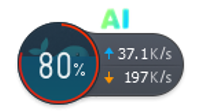
1. 运行软件
点击气泡上方的AI字样进入
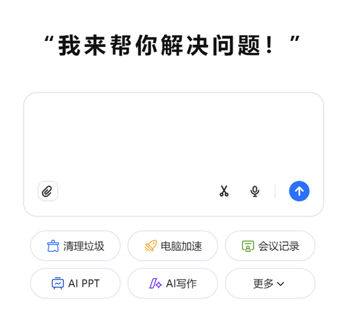
2. 输入问题
在搜索框输入遇到的问题
3. 等待修复
AI自动诊断并完成修复,检查无误即可正常使用电脑
常见问题解答
❓ 使用AI智能修复工具安全吗?会修改我的个人文件吗?
专业的AI修复工具通常只针对系统设置、服务和注册表中的故障点进行修复,操作过程严格遵守系统规范,不会触碰或修改您的个人文档、照片、视频等私人数据。修复前会建议创建系统还原点,确保安全可回溯。
❓ 如果自动关机是硬件(如过热)引起的,AI工具能解决吗?
AI工具主要解决软件和系统配置层面的问题。如果自动关机是由于CPU过热、电源故障等硬件问题导致,AI工具在检测后会给您明确的硬件故障提示,并建议您进行硬件检查或寻求线下维修服务,而不会进行无效的软件修复。


