将硬盘模式改为AHCI后系统无法启动,UEFI环境下无法安装32位系统,运行syskey命令提示失败,甚至紧急时需要命令提示符却找不到入口——这些涉及系统底层设置、引导与核心工具的故障,常令用户感到棘手且风险较高。盲目操作可能导致系统无法引导或数据访问问题。
本文聚焦Win10系统(多数逻辑同样适用于Win11),针对“AHCI模式更改、UEFI引导限制、syskey运行失败、命令提示符访问”四大底层操作与故障,提供一套基于官方方法与毒霸AI助手智能引导的安全解决方案。所有步骤均旨在最小化风险,明确操作前提,帮助用户在安全边界内解决问题。
在网上反复搜索dll错误代码和解决方案
需要技术知识识别真正的故障原因,容易误判
在网上寻找安全可靠的dll文件下载源
下载文件并手动替换系统文件,存在安全风险
重启电脑测试是否修复,可能需要多次尝试
传统方式平均耗时:30分钟 | AI助手仅需:30秒
一、系统底层操作与故障分类概述

二、通用诊断流程与安全须知
在进行任何底层操作前,请务必遵守以下准则:
1.完整备份数据:在进行磁盘模式更改、引导修复等操作前,务必将重要数据备份至外部存储设备。
2.确认操作必要性:清楚了解每个操作的目的和潜在影响,避免不必要的改动。
3.记录原始设置:在进行BIOS/UEFI设置更改前,拍照或记录原始值。
4.使用毒霸AI助手预检:打开【毒霸 AI 助手】,输入“系统底层操作预检”,获取针对您当前系统状态的安全操作建议与风险提示。
三、win10改ahci模式无法启动?
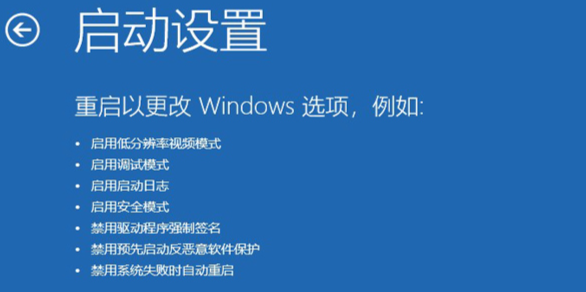
核心原因
硬盘驱动程序不匹配:安装系统时若在IDE兼容模式下,直接在BIOS/UEFI中改为AHCI模式,会导致系统因缺少合适的驱动而无法启动。
注册表配置未提前更改:系统未预先配置为在AHCI模式下启动。
安全解决方法
1.在系统内预先启用AHCI驱动(适用于可进入系统的情况):
以管理员身份运行命令提示符。
输入以下命令并回车:bcdedit /set {current} safeboot minimal
重启电脑,立即进入BIOS/UEFI设置,将SATA模式从IDE/RAID更改为AHCI,保存并退出。
系统将自动进入安全模式并安装AHCI驱动。成功后,再次以管理员身份打开命令提示符,输入:bcdedit /deletevalue {current} safeboot 并重启。
2.使用系统安装介质修复(适用于无法进入系统的情况):
使用Windows安装U盘启动,进入“修复计算机” > “疑难解答” > “高级选项” > “命令提示符”。
同理,可尝试在PE环境下注入AHCI驱动,但此操作较复杂,建议寻求专业帮助或使用AI助手引导。
效果与 AI 辅助方案
✅ 方法一可在不重装系统的前提下,安全完成AHCI模式的切换,提升硬盘性能(特别是SSD)。
若对命令行操作不熟悉或操作失败,强烈建议使用 【毒霸 AI 助手】,输入 “AHCI模式切换引导”,工具可生成自动化脚本,或引导您进入安全模式完成驱动配置,大幅降低操作风险。
四、uefi无法引导32位win10?
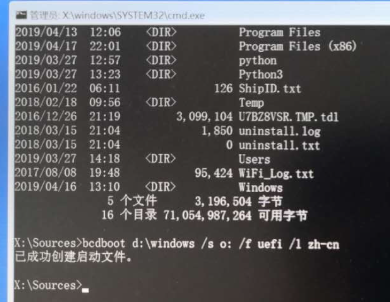
核心原因
硬件与固件限制:绝大多数采用UEFI固件的现代电脑(尤其是预装Win8及以上系统的),其UEFI固件仅支持64位(x64)系统的安全启动和引导。32位(x86)系统无法在纯UEFI模式下安装。
启动介质格式错误:制作的安装U盘不是UEFI兼容模式。
安全解决方法
1.确认硬件支持并启用CSM(兼容性支持模块):
开机进入BIOS/UEFI设置(通常按F2、Del等键)。
找到“Boot”(启动)或“Security”(安全)选项卡,寻址“UEFI/BIOS Boot Mode”或类似选项。
将启动模式从“UEFI Only”改为“UEFI and Legacy”(或“Both”),并启用“CSM”(兼容性支持模块)。保存设置后重启。
此时应能识别并引导32位安装介质。
2.制作正确的安装介质:
使用微软官方媒体创建工具制作安装U盘时,确保在支持UEFI的电脑上创建,或使用第三方工具将U盘格式化为支持“UEFI and Legacy”的MBR分区方案。
效果与 AI 辅助方案
✅ 启用CSM后,主板可以同时支持新旧两种引导方式,32位系统安装问题迎刃而解。这是解决此类兼容性问题的标准方法。
如果不熟悉BIOS/UEFI设置,可打开 【毒霸 AI 助手】,输入 “UEFI引导32位系统”,获取详细的图文进入BIOS指南,并查看针对您电脑品牌型号的CSM启用步骤。
| 产品名称 | 版本 | 文件大小 | 发布日期 | 操作 |
|---|---|---|---|---|
毒霸AI智能助手推荐 | 2.1.0 | 85.6MB | 2025-10-15 | 下载 |
安装步骤
五、win10运行不了syskey?
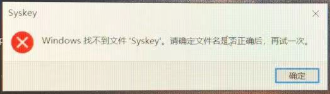
核心原因
系统安全策略变更:syskey.exe 是旧版Windows用于加密系统SAM数据库(存储用户密码)的工具。自Windows 10 版本1809起,微软出于安全考虑,已默认禁用并逐步移除了此工具,因为它存在安全风险且已被更现代的安全功能替代。
组策略或系统文件限制:即使在早期版本中,也可能被组策略禁用或文件损坏。
安全解决方法
1.理解替代方案(最重要):
BitLocker驱动器加密:对于全盘加密,应使用Windows自带的BitLocker(专业版/企业版/教育版提供),它更安全、更易管理。
EFS(加密文件系统):对于加密单个文件或文件夹,可使用EFS。
第三方加密软件:如需更多功能,可选择信誉良好的第三方加密工具。
2.检查系统版本并放弃使用syskey:
确认您的Win10版本。如果已高于1809,则无法也不应使用syskey。
效果与 AI 辅助方案
✅ 认识到syskey已被淘汰是解决问题的第一步。转向使用BitLocker或EFS等官方支持的加密方式,安全性更高,且与系统兼容性更好。
如果您对数据加密有需求但不知如何选择,可打开 【毒霸 AI 助手】,输入 “系统数据加密方案”,工具会根据您的系统版本和具体需求(全盘加密还是文件加密),推荐最合适的官方加密工具和使用指南。
六、win10怎么进入命令提示符?
核心原因
不熟悉访问路径:用户不知道除了开始菜单搜索外,还有多种方式可以启动命令提示符。
系统故障导致常规入口失效:在系统无法正常启动时,需要特殊方法进入。
安全解决方法
1.常规进入方法(系统正常运行时):
搜索:在任务栏搜索框输入“cmd”或“命令提示符”,右键结果选择“以管理员身份运行”。
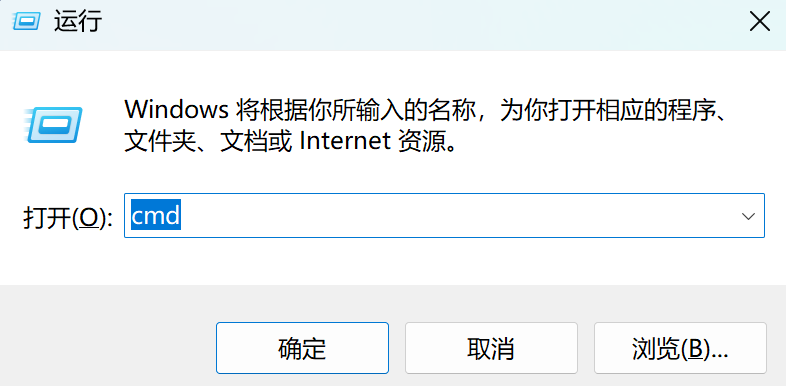
运行对话框:按 Win + R,输入“cmd”,回车。
文件资源管理器地址栏:打开任意文件夹,在地址栏输入“cmd”,回车。
2.高级/恢复环境进入方法(系统无法正常启动时):
高级启动选项:在系统设置→更新与安全→恢复中,点击“高级启动”下的“立即重新启动”。重启后选择“疑难解答”>“高级选项”>“命令提示符”。
安装介质:使用Windows安装U盘启动,在安装界面按 Shift + F10 可直接打开命令提示符。
效果与 AI 辅助方案
✅ 掌握多种进入方法,确保在任何场景下(正常、安全模式、恢复环境)都能获得这个强大的故障排除工具。
如果您需要进入特定的命令提示符环境,但不清楚步骤,可打开 【毒霸 AI 助手】,输入 “如何进入命令提示符”,选择您当前的情境,工具将提供最直接的图文指引。
七、重要安全提醒与最佳实践
谨慎修改引导与磁盘设置:AHCI、UEFI/Legacy等设置直接影响系统启动,操作前务必备份。
使用官方或受信任的工具:避免使用来源不明的“破解”或“优化”工具修改系统底层。
保持系统更新:许多兼容性和安全问题通过系统更新得以解决。
善用AI助手降低风险:在进行不熟悉的底层操作时,优先使用 【毒霸 AI 助手】 的引导功能,避免误操作。
传统方式:30分钟 | AI助手:30秒
八、常见问题 FAQ
Q1:从IDE改AHCI模式后,按照步骤操作仍然蓝屏怎么办?
A: 可能是驱动冲突或硬件兼容性问题。可以尝试在安全模式下使用“设备管理器”完全卸载原有的标准SATA AHCI控制器驱动,然后重启。如果依然不行,可能需要考虑备份数据后,在AHCI模式下全新安装系统。
Q2:我的电脑BIOS里没有找到CSM选项,还能装32位系统吗?
A: 如果BIOS中完全没有CSM选项,说明该电脑的UEFI固件很可能仅支持64位系统。在这种情况下,您将无法在这台电脑上安装原生的32位Windows 10。请考虑安装64位系统。
Q3:以管理员身份运行命令提示符和普通运行有什么区别?
A: 管理员身份运行的命令提示符具有更高的系统权限,可以执行修改系统文件、更改系统设置等需要特权的操作。普通权限下很多命令会因权限不足而失败。在进行系统修复或配置时,通常需要管理员权限。
🔗 相关文章推荐
金山毒霸AI助手
专业解决日常使用电脑中的各种问题,让您的日常工作更顺畅


