在Windows 10系统中,文件资源管理器默认打开的“快速访问”视图,旨在通过显示“常用文件夹”和“最近使用的文件”来提升操作效率。然而,这项功能对于注重隐私保护、需要保持工作界面简洁或使用公用电脑的用户而言,反而可能暴露个人或工作文件的浏览痕迹,带来隐私泄露的风险,并因频繁显示非必要的动态内容而干扰文件管理的专注度。用户若想手动关闭此功能,需要面对复杂的注册表编辑操作,涉及多个键值的精确修改,步骤繁琐且存在误操作导致系统设置紊乱的潜在风险。现在,【毒霸AI助手】提供了安全、快捷的一键式解决方案。您无需再冒险深入注册表编辑器,只需向AI助手发出简单指令,它便能自动完成所有复杂的后台配置,并指导您完成生效步骤,轻松且彻底地关闭快速访问,还您一个清爽、私密的文件管理空间。
传统方式:30分钟 | AI助手:30秒
用户需要关闭快速访问的核心原因
首要考量是隐私与信息安全。快速访问自动记录并展示最近访问的文件和文件夹,在多人共用电脑或临时使用他人电脑的场景下,个人工作内容、私人文件路径等敏感信息极易被他人一览无余,存在显著的隐私泄露隐患。
其次在于提升文件管理的效率与专注度。对于习惯固定目录结构或使用专业文件管理方式的用户而言,动态变化的“常用”列表反而是一种干扰。将其关闭后,文件资源管理器可以默认直接打开“此电脑”视图,呈现所有驱动器盘符,使得定位和访问逻辑更为清晰、稳定和高效。
此外,避免潜在的安全合规风险。在某些对数据保密有严格要求的办公环境中,禁用此类可能留存使用痕迹的功能,是符合内部安全规范的必要措施,有助于防止无意间的信息外泄。
三步智能诊断与一键关闭方案
第一步:启动【毒霸AI助手】并明确下达指令
通过金山毒霸官方渠道启动AI助手。在主界面输入框中,清晰地提出您的需求,例如直接输入 “关闭快速访问” 或 “如何禁用文件资源管理器的快速访问功能”。
| 产品名称 | 版本 | 文件大小 | 发布日期 | 操作 |
|---|---|---|---|---|
毒霸AI智能助手推荐 | 2.1.0 | 85.6MB | 2025-10-15 | 下载 |
安装步骤
第二步:AI助手执行自动化安全检测与配置修改
AI助手在理解您的需求后,将启动一个安全、透明的自动化操作流程:
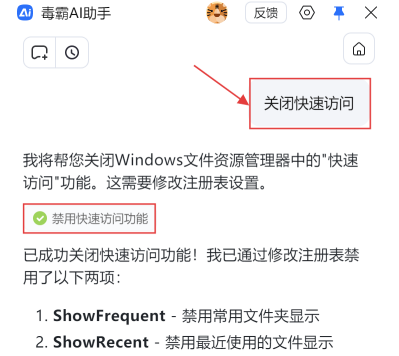
1.进行风险与可行性确认:AI助手首先会向您简要说明操作将涉及系统注册表修改,并确认您的执行意图,确保操作知情。
2.执行精准的注册表配置修改:AI助手将自动定位到系统关键注册表路径,并准确修改负责控制快速访问显示行为的两个核心键值。它会禁用 ShowFrequent 项以停止显示常用文件夹,并同时禁用 ShowRecent 项以清除最近使用文件的记录,从根本上关闭该功能的数据收集与显示逻辑。
3.提供清晰的操作结果反馈:修改完成后,AI助手会立即给出明确的成功提示,并详细列出已完成的修改项目(禁用ShowFrequent和ShowRecent),让您对操作结果一目了然。
第三步:获取生效指导与后续支持
配置修改完成后,需要重启资源管理器以使更改生效。AI助手将提供完备的后续指引:
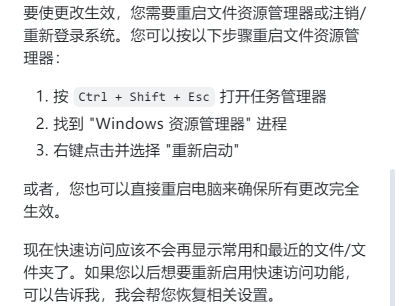
提供详细的生效步骤:AI助手会清晰告知您需要重启“Windows资源管理器”进程。它会提供两种标准方法:一是指导您通过快捷键打开任务管理器,找到并重启“Windows资源管理器”进程;二是建议直接重启电脑以确保所有更改彻底生效。
确认功能关闭效果:在您完成生效步骤后,AI助手会说明,再次打开文件资源管理器时,默认视图将不再显示“快速访问”内容,并可能恢复为经典的“此电脑”视图。
承诺提供逆向恢复支持:AI助手会贴心地告知,如果您在未来任何时间需要重新启用快速访问功能,只需再次提出请求,它便能同样便捷地为您恢复相关注册表设置,解除您的后顾之忧。
在网上反复搜索dll错误代码和解决方案
需要技术知识识别真正的故障原因,容易误判
在网上寻找安全可靠的dll文件下载源
下载文件并手动替换系统文件,存在安全风险
重启电脑测试是否修复,可能需要多次尝试
传统方式平均耗时:30分钟 | AI助手仅需:30秒
重要注意事项
操作前须知:此修改涉及系统注册表
尽管在【毒霸AI助手】的引导下操作是安全的,但用户仍需理解,此操作通过修改Windows注册表实现。这是一个标准的系统自定义行为,但理论上任何注册表修改均需谨慎。
生效必须重启文件资源管理器
修改注册表后,必须按照指引重启“Windows资源管理器”进程或重启计算机,新设置才会在文件资源管理器中生效,仅关闭再打开文件资源管理器窗口是无效的。
关闭后对使用习惯的适应
关闭后,文件资源管理器默认打开“此电脑”。如果您已习惯通过“最近使用的文件”快速找回文档,可能需要适应通过固定到“快速访问”的常用文件夹或直接浏览路径的方式来定位文件。
适用于当前用户账户
此设置通常仅应用于执行操作的当前Windows用户账户。如果电脑上有多个用户账户,且都需要关闭此功能,需要分别在每个账户下执行一次操作。
金山毒霸AI助手
专业解决日常使用电脑中的各种问题,让您的日常工作更顺畅


