Win10 安全中心突然提示“无法打开链接”打不开了,网络发现功能时好时坏或自动关闭,最要命的是开机时卡在 Windows Logo 界面,系统无法进入——这些并非日常小故障,而是指向系统核心组件、网络服务或启动流程的深层问题。手动尝试修复不仅步骤繁琐,一旦操作失误,可能让情况雪上加霜。
本文聚焦 Win10 系统(多数思路同样适用于 Win11)中三个影响安全、网络和启动的重大故障。我们将结合系统原生修复工具与毒霸 AI 助手的深度诊断能力,提供一套从精准排查到安全修复的完整方案。无论问题源于服务停止、组件损坏还是启动冲突,您都能通过本指南找到清晰、安全的解决路径。
一、系统核心故障分类概述

二、通用诊断流程
处理此类深层故障前,强烈建议按顺序执行以下步骤,以建立安全的操作基础并明确问题方向:
1.尝试进入安全模式:如果系统能启动,优先进入安全模式,在此纯净环境下进行修复操作,可排除大部分第三方软件干扰。若已无法进入系统,请参考第三部分“开机卡Logo”的进入方法。
2.运行系统文件检查器:在安全模式或通过高级启动选项,以管理员身份运行命令提示符,输入 sfc /scannow 命令,尝试修复受损的系统文件。
3.查看系统日志:如果能进入系统,运行 eventvwr.msc 打开事件查看器,检查“Windows 日志”下的“系统”和“应用程序”日志,筛选“错误”和“警告”,寻找故障的详细线索。
4.使用毒霸 AI 助手进行智能预诊:在能进入系统的情况下,打开 【毒霸 AI 助手】,输入 “系统深度诊断”,工具将自动扫描安全中心服务、网络组件状态及启动项健康度,生成优先修复建议。
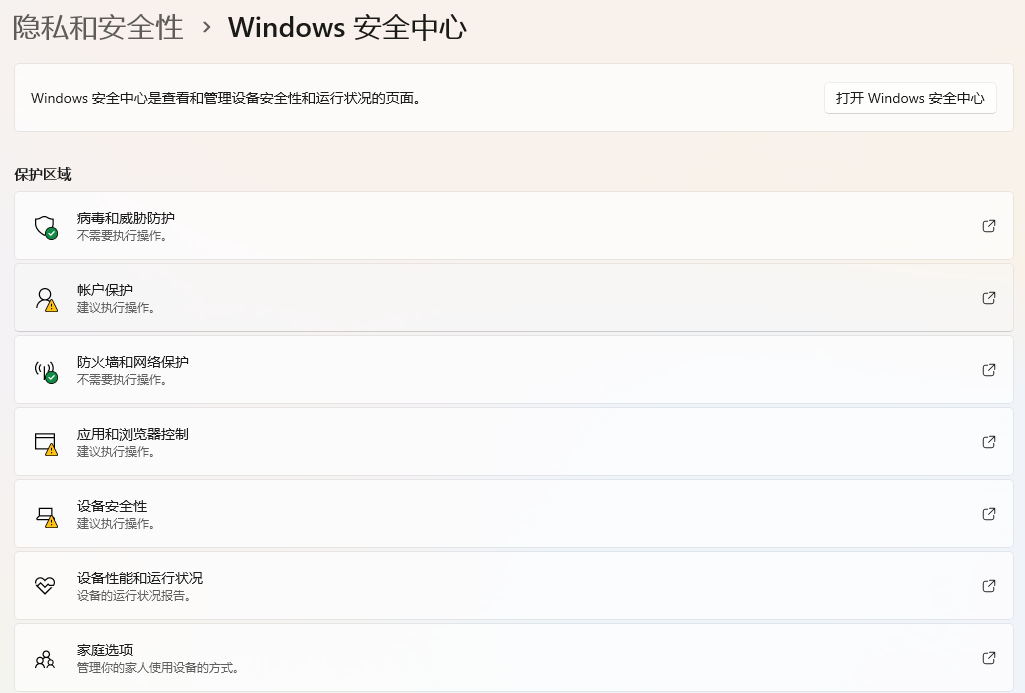
三、Win10安全中心无法打开此Windows defender链接?
核心原因
安全中心服务被禁用或未运行:核心服务 Security Center 或 Windows Defender 相关服务被停止。
系统组策略错误配置:管理员或恶意软件通过组策略禁用了安全中心界面。
系统文件或注册表项损坏:支持安全中心界面的关键文件丢失或损坏。
安全解决方法
1.检查并重启相关服务:
按 Win + R 输入 services.msc,找到以下服务,确保其“启动类型”为“自动”,状态为“正在运行”:
Security Center
Windows Defender Antivirus Service (或类似名称)
Windows Defender Firewall
如有停止,右键选择“启动”或“重新启动”。
2.重置本地组策略(适用于专业版及以上):
按 Win + R 输入 cmd,以管理员身份打开命令提示符。
依次输入以下命令以重置策略:
text
rd /s /q "%windir%\System32\GroupPolicyUsers"
rd /s /q "%windir%\System32\GroupPolicy"
gpupdate /force
完成后重启电脑。
3.通过PowerShell命令修复:
以管理员身份运行 Windows PowerShell。
输入命令:Get-AppxPackage Microsoft.SecHealthUI -AllUsers | Reset-AppxPackage
此命令会重置安全中心的应用包,可能恢复其功能。
| 产品名称 | 版本 | 文件大小 | 发布日期 | 操作 |
|---|---|---|---|---|
毒霸AI智能助手推荐 | 2.1.0 | 85.6MB | 2025-10-15 | 下载 |
安装步骤
效果与 AI 辅助方案
✅ 服务重启是解决此问题最直接有效的方法;组策略重置能解决因策略错误导致的界面封锁。
如果上述命令操作复杂或无效,可立即打开 【毒霸 AI 助手】,输入 “安全中心打不开”。助手将自动执行服务状态检查、组策略修复和安全组件重置等全套操作,并提供一键修复选项,无需手动输入命令。
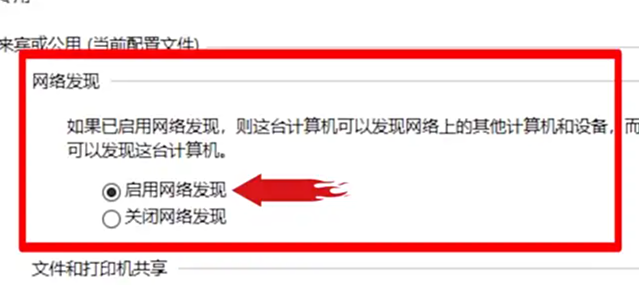
四、网络发现问题? 无法启用网络及启用后自动关闭
核心原因
Function Discovery 相关服务未运行:网络发现依赖 Function Discovery Resource Publication、SSDP Discovery、UPnP Device Host 等服务。
网络配置文件设置错误:当前网络被错误地设置为“公用网络”,而网络发现在公用网络上默认被限制。
网络共享设置冲突或损坏:高级共享设置中的配置异常。
安全解决方法
1.启用并启动关键服务:
打开“服务”(services.msc),确保以下服务的启动类型为“自动”(或“手动”),并处于运行状态:
Function Discovery Resource Publication
SSDP Discovery
UPnP Device Host
Computer Browser (对旧式网络发现可能有帮助)
2.更改网络配置文件:
打开“设置”>“网络和 Internet”>“状态”>“更改连接属性”。
将网络配置文件从“公用”更改为“专用”。注意:仅在您信任的网络(如家庭或工作网络)中进行此操作。
3.重置网络共享设置:
打开“控制面板”>“网络和共享中心”>“更改高级共享设置”。
确保在当前的网络配置文件中,“网络发现”和“文件和打印机共享”都已启用。
保存更改后,重启电脑或至少重启 Function Discovery Resource Publication 服务。
在网上反复搜索dll错误代码和解决方案
需要技术知识识别真正的故障原因,容易误判
在网上寻找安全可靠的dll文件下载源
下载文件并手动替换系统文件,存在安全风险
重启电脑测试是否修复,可能需要多次尝试
传统方式平均耗时:30分钟 | AI助手仅需:30秒
效果与 AI 辅助方案
✅ 启用服务并设置网络为“专用”后,网络发现功能通常能立即恢复并保持稳定。
若网络发现反复自动关闭,表明可能存在更深层的冲突。此时,打开 【毒霸 AI 助手】,输入 “网络发现无法启用”。助手将进行深度诊断,不仅修复服务,还会检查并修复可能存在的 Winsock 目录损坏或网络协议配置问题,提供持久性解决方案。
五、Win10 开机卡滞故障解决 卡 logo 及系统无法进入处理方法

硬件驱动不兼容或冲突:尤其是显卡、芯片组或存储控制器驱动在启动时加载失败。
快速启动功能异常:与某些硬件或软件不兼容,导致从休眠状态恢复时卡住。
系统文件在启动过程中损坏:关键启动文件无法加载。
外接设备干扰:U盘、移动硬盘等外设在启动时被错误识别为启动设备。
安全解决方法
1.进入安全模式并卸载问题驱动:
强制进入安全模式:在开机卡住时,长按电源键强制关机,重复此操作2-3次,第三次启动时系统通常会进入“自动修复”环境,然后选择“高级选项”>“疑难解答”>“启动设置”>“重启”,按 F4 进入安全模式。
在安全模式下,打开“设备管理器”,检查是否有带黄色叹号的设备,尤其是“显示适配器”和“系统设备”,尝试卸载最近更新或可疑的驱动程序,然后重启。
2.禁用快速启动:
在安全模式下,打开“控制面板”>“电源选项”>“选择电源按钮的功能”>“更改当前不可用的设置”,取消勾选“启用快速启动”,保存修改。
3.执行启动修复:
在“自动修复”环境中,直接选择“启动修复”,让系统自动尝试修复启动问题。
4.检查并拔除外接设备:
在开机前,拔掉所有非必需的USB设备、SD卡、外接硬盘等,只保留键盘和鼠标。
效果与 AI 辅助方案
✅ 在安全模式下卸载冲突驱动是解决因驱动导致卡Logo的最有效方法;禁用快速启动可以解决一大类与电源状态恢复相关的启动故障。
手动进入安全模式并精准定位问题驱动对普通用户极具挑战。此时,毒霸 AI 助手 的强大功能可在另一台正常电脑上间接发挥作用。您可以先根据其知识库的指引进入安全模式,然后若有条件联网,再尝试使用其 “驱动管理” 或 “启动项修复” 功能进行扫描和修复。更直接的方法是,在系统恢复环境下,若可运行命令行,可根据助手的建议执行特定的修复命令。
传统方式:30分钟 | AI助手:30秒
六、日常维护与深度预防建议
定期创建系统还原点:在进行任何驱动更新、大型软件安装或系统清理前,手动创建还原点。
谨慎更新硬件驱动:尤其是显卡和主板驱动,更新前查看用户反馈,建议在设备制造商官网下载经过WHQL认证的稳定版驱动。
保持系统清洁:定期使用毒霸AI助手等可信工具清理系统垃圾、无效注册表和冗余启动项,但避免使用功能过于激进的“优化”软件。
备份重要数据:定期将个人文件备份至外部硬盘或云端,这是应对任何系统崩溃的最终安全保障。
七、常见问题 FAQ
Q1:重置组策略对家庭版Win10有效吗?
A: 家庭版Win10不包含组策略编辑器(gpedit.msc),因此通常不会受组策略配置影响。家庭版用户若遇到安全中心问题,应优先排查服务和运行PowerShell修复命令。
Q2:网络发现服务启动后,过一会儿又自动停止了,怎么办?
A: 这通常是依赖服务或系统资源问题。请确保 DCOM Server Process Launcher 和 RPC Endpoint Mapper 服务正常运行。更彻底的解决方法是使用毒霸AI助手的“网络服务深度修复”功能。
Q3:开机卡Logo,安全模式也进不去,还有救吗?
A: 如果连安全模式都无法进入,通常意味着系统核心严重损坏。最后的手段是使用Windows安装U盘启动,尝试“修复计算机”中的“启动修复”和“系统还原”。如果仍无效,可能需要考虑在备份数据后,进行“重置此电脑”(保留文件选项)或全新安装系统。
🔗 相关文章推荐
如何安全解决Win10安全中心无法打开此Windows defender链接问题
Win10 网络发现问题解决指南 无法启用及启用后自动关闭处理方法
Win10 开机卡播放障碍器请求请求 卡 logo 及系统无法进入处理
金山毒霸AI助手
专业解决日常使用电脑中的各种问题,让您的日常工作更顺畅


