每天开机都要重启一次才能连上Wi-Fi;花大价钱升级了HDR显示器,开启后画面却灰蒙蒙像蒙了层雾;最糟糕的是,系统卡在“自动修复”的循环里,怎么也进不去——这些分布在网络、显示、启动核心环节的故障,单个出现已足够恼人,若同时发生更令人束手无策。它们往往由驱动兼容性、系统配置错误或核心文件损坏引发,处理不当可能让问题恶化。
本文聚焦Windows 10/11系统中三个高频且棘手的故障:“重启才能联网”、“HDR画面发灰”和“自动修复循环”,提供一套从快速排查到根治修复的官方安全方案。每个问题都拆解为核心原因与清晰步骤,并融合毒霸AI助手的精准诊断,让您无需专业知识也能安全修复,告别这些顽固的系统“慢性病”。
在网上反复搜索dll错误代码和解决方案
需要技术知识识别真正的故障原因,容易误判
在网上寻找安全可靠的dll文件下载源
下载文件并手动替换系统文件,存在安全风险
重启电脑测试是否修复,可能需要多次尝试
传统方式平均耗时:30分钟 | AI助手仅需:30秒
一、系统疑难故障分类概述

二、win10每次都要重启才能联网?
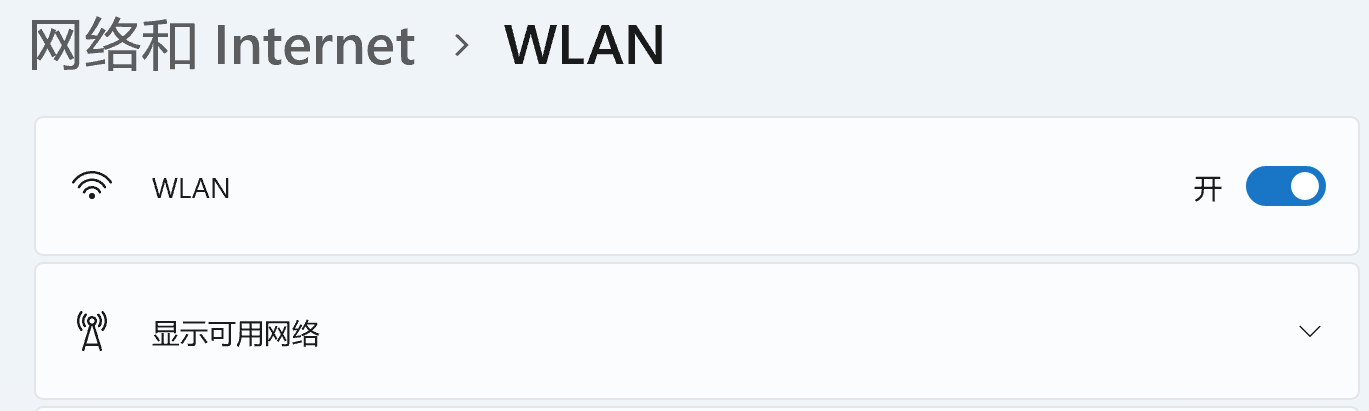
核心原因
网卡电源管理设置不当:系统为省电,在睡眠或空闲时关闭了网卡,唤醒后无法正确重连。
网络协议或服务异常:IP地址分配、网络发现等服务启动延迟或失败。
驱动兼容性问题:网卡驱动与当前系统版本存在隐形冲突,需完全重启才能初始化成功。
安全解决方法
1.禁用网卡的电源节能选项:
右键“开始”菜单 → “设备管理器” → 展开“网络适配器”。
右键点击您的无线或有线网卡,选择“属性” → “电源管理”。
取消勾选“允许计算机关闭此设备以节约电源”,点击确定。
2.重置网络协议栈:
以管理员身份运行命令提示符,依次输入以下命令并回车:
text
netsh winsock reset
netsh int ip reset
ipconfig /release
ipconfig /renew
执行完毕后,重启电脑。
3.更新/回滚网卡驱动:
在“设备管理器”中,右键网卡选择“更新驱动程序”,或尝试“回滚驱动程序”到之前稳定的版本。
| 产品名称 | 版本 | 文件大小 | 发布日期 | 操作 |
|---|---|---|---|---|
毒霸AI智能助手推荐 | 2.1.0 | 85.6MB | 2025-10-15 | 下载 |
安装步骤
效果与 AI 辅助方案
✅ 禁用电源管理后,网卡将始终保持活动状态,彻底解决因休眠导致的断连;重置网络协议能清理错误的网络配置。
若手动操作无效或担心设置错误,可打开 【毒霸 AI 助手】,输入 “重启才能联网”。助手将自动诊断网卡电源状态、驱动健康度及网络服务,一键完成所有优化设置,并智能推荐最稳定的网卡驱动版本。
三、安全解决win10开启hdr后画面灰蒙蒙的问题
核心原因
HDR/SDR亮度平衡未调:系统在开启HDR后,未正确映射非HDR内容(SDR)的亮度,导致桌面、网页等看起来发灰。
显示器或显卡驱动未正确配置:驱动未启用完整的HDR支持,或显示器自身的HDR模式需要手动开启。
色彩配置文件冲突:系统加载了不正确的色彩配置文件。
安全解决方法
1.校准HDR/SDR亮度平衡(最关键一步):
开启HDR后,进入“设置” → “系统” → “显示”。
找到“HDR”设置区域,点击进入。
找到“SDR内容亮度”或“HDR/SDR亮度平衡”滑块,向右拖动以提高SDR内容的亮度,直到桌面、文件夹等非HDR画面看起来色彩饱满、明亮自然(通常调至60-90之间)。
2.确保显示设备正确启用HDR:
在显示器的物理菜单中,确认HDR模式已开启。
更新显卡驱动至最新版本,确保HDR支持完整。
3.检查并应用正确的色彩配置文件:
在“显示”设置中,找到“高级显示设置” → “显示器1的显示适配器属性” → “颜色管理”,确保使用的是“sRGB”或显示器制造商提供的配置文件。
效果与 AI 辅助方案
✅ 调整SDR亮度后,HDR模式下的整体视觉体验将立即从灰暗变得鲜艳亮丽;正确的驱动和显示器设置是HDR效果的基础。
如果您对色彩参数感到困惑,可打开 【毒霸 AI 助手】,输入 “HDR画面发灰”。助手可自动检测您的显示器和显卡型号,推荐最佳的HDR/SDR平衡值,并指导完成一键式驱动更新与色彩配置优化。
四、win10一直自动修复无法进入系统?
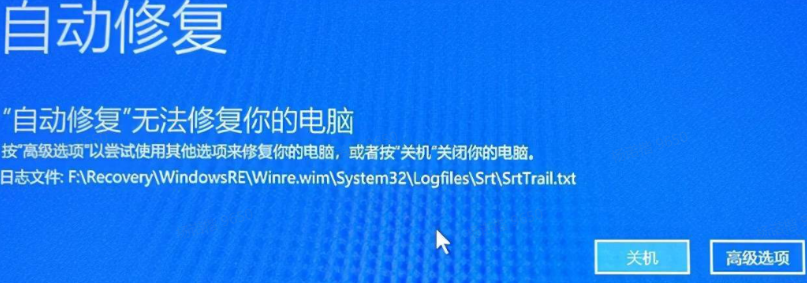
核心原因
系统文件严重损坏:关键启动文件丢失或损坏,导致Windows无法正常加载。
磁盘错误或坏道:系统盘存在物理或逻辑错误。
最近安装的更新、驱动或软件冲突:不兼容的组件在启动时引发故障。
引导配置数据(BCD)损坏:引导信息错误,系统找不到正确的启动路径。
安全解决方法
1.尝试启动修复(自动):
在“自动修复”界面,选择“高级选项” → “疑难解答” → “高级选项” → “启动修复”。让系统自动尝试修复。
2.进入安全模式并卸载问题项:
在高级选项中,选择“启动设置” → “重启”,然后按 F4 或 F5 进入安全模式。
在安全模式下,尝试卸载最近安装的更新、驱动程序或软件。
3.使用命令提示符进行高级修复:
在高级选项中,选择“命令提示符”。
依次执行以下命令,每行回车:
text
chkdsk C: /f /r (检查并修复磁盘错误)
sfc /scannow /offbootdir=C:\ /offwindir=C:\Windows (离线扫描系统文件)
bootrec /fixmbr
bootrec /fixboot
bootrec /rebuildbcd
完成后重启。
4.最后手段:重置此电脑(保留文件):
在疑难解答界面,选择“重置此电脑” → “保留我的文件”。这将重装系统但保留个人数据。
传统方式:30分钟 | AI助手:30秒
效果与 AI 辅助方案
✅ 启动修复和命令提示符工具能解决大部分软件层面的启动故障;安全模式是卸载冲突软件的关键环境。
面对复杂的命令行和选项,普通用户极易出错。若您无法自行操作,可尝试在另一台电脑上使用 【毒霸 AI 助手】 生成详细的修复指南。更佳方案是,在系统恢复环境的命令提示符中,若有网络,可直接运行助手进行智能诊断与修复,或根据其知识库的精确命令指引进行操作。
五、系统维护与终极预防
定期创建系统还原点:在安装大型软件、驱动或更新前,手动创建还原点。
谨慎更新驱动:特别是显卡和主板驱动,建议从设备官网下载经过WHQL认证的稳定版。
保持磁盘健康:定期使用 chkdsk 检查磁盘,并确保有足够的剩余空间(建议C盘保留20%以上)。
备份!备份!备份!:定期将重要数据备份至外部硬盘或云端,这是应对任何系统崩溃的最终保障。
六、常见问题 FAQ
Q1:调整HDR/SDR亮度平衡后,为什么看HDR电影时感觉太亮了?
A: 此设置主要影响非HDR的SDR内容。观看HDR电影时,影片本身携带的元数据会控制亮度。如果您觉得HDR内容过亮,应在显示器菜单或播放软件中调整,而非系统设置。
Q2:自动修复时,命令提示符显示“找不到操作系统”怎么办?
A: 这通常表示引导记录严重损坏或系统盘未被识别。请检查BIOS/UEFI中的启动顺序,确保首选启动设备是您的系统硬盘。如果问题依旧,可能需要使用Windows安装介质进行修复。
Q3:我已经禁用了网卡电源管理,但偶尔还是需要重启,还有其他可能吗?
A: 可能是路由器或光猫的问题。尝试重启您的网络路由器。此外,一些较老的网络路由器可能与系统的最新省电协议有兼容性问题,可尝试在路由器设置中调整相关选项。
🔗 相关文章推荐
win10一直自动修复无法进入系统?- 官方2025最新解决方案
金山毒霸AI助手
专业解决日常使用电脑中的各种问题,让您的日常工作更顺畅


